
Comment accéder à votre compte maroc gps tracker
Découvrez comment accéder à votre compte prendre en main la plateforme en quelques minutes:
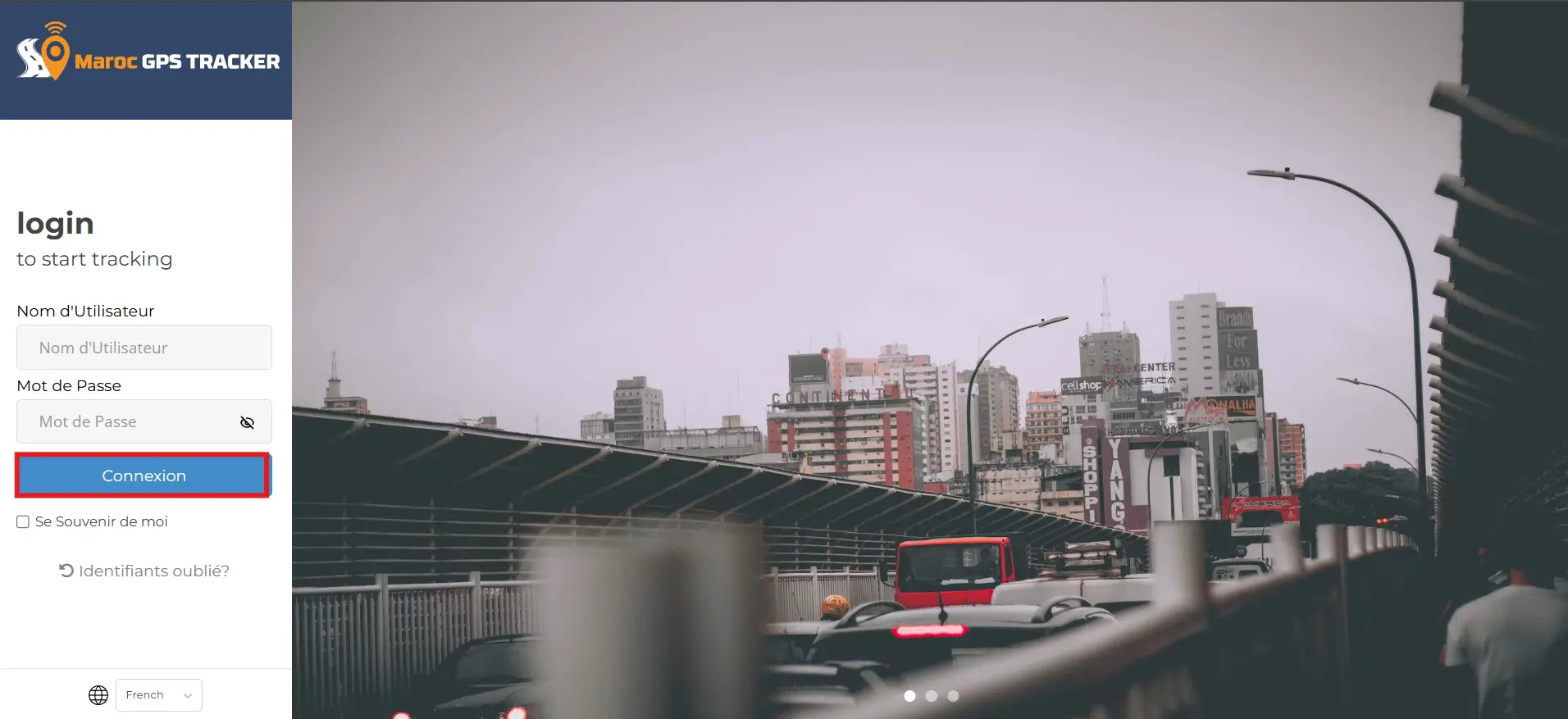
1. Rendez-vous sur la platforme et accéder à la page de connexion.
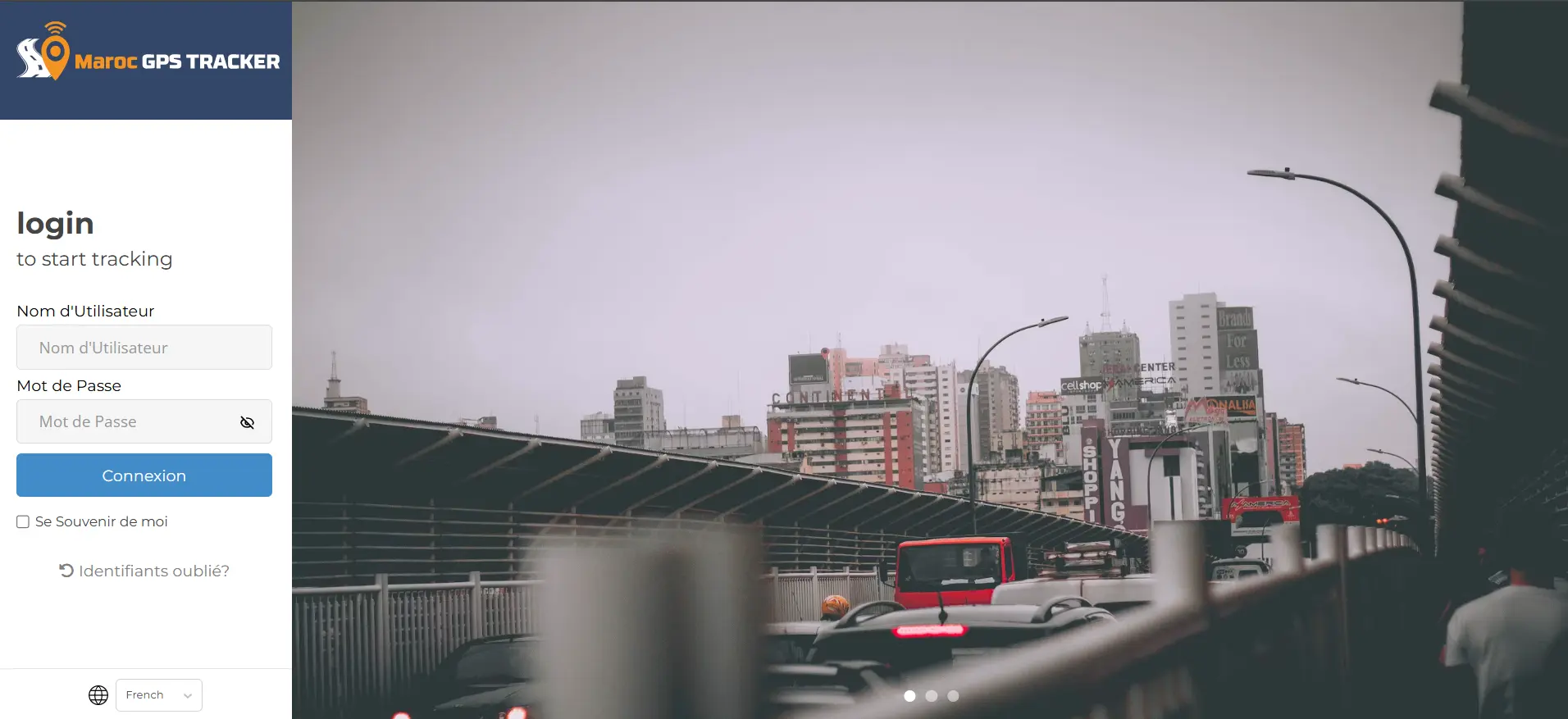
2. Saisissez votre nom d’utilisateur ainsi que votre mot de passe.
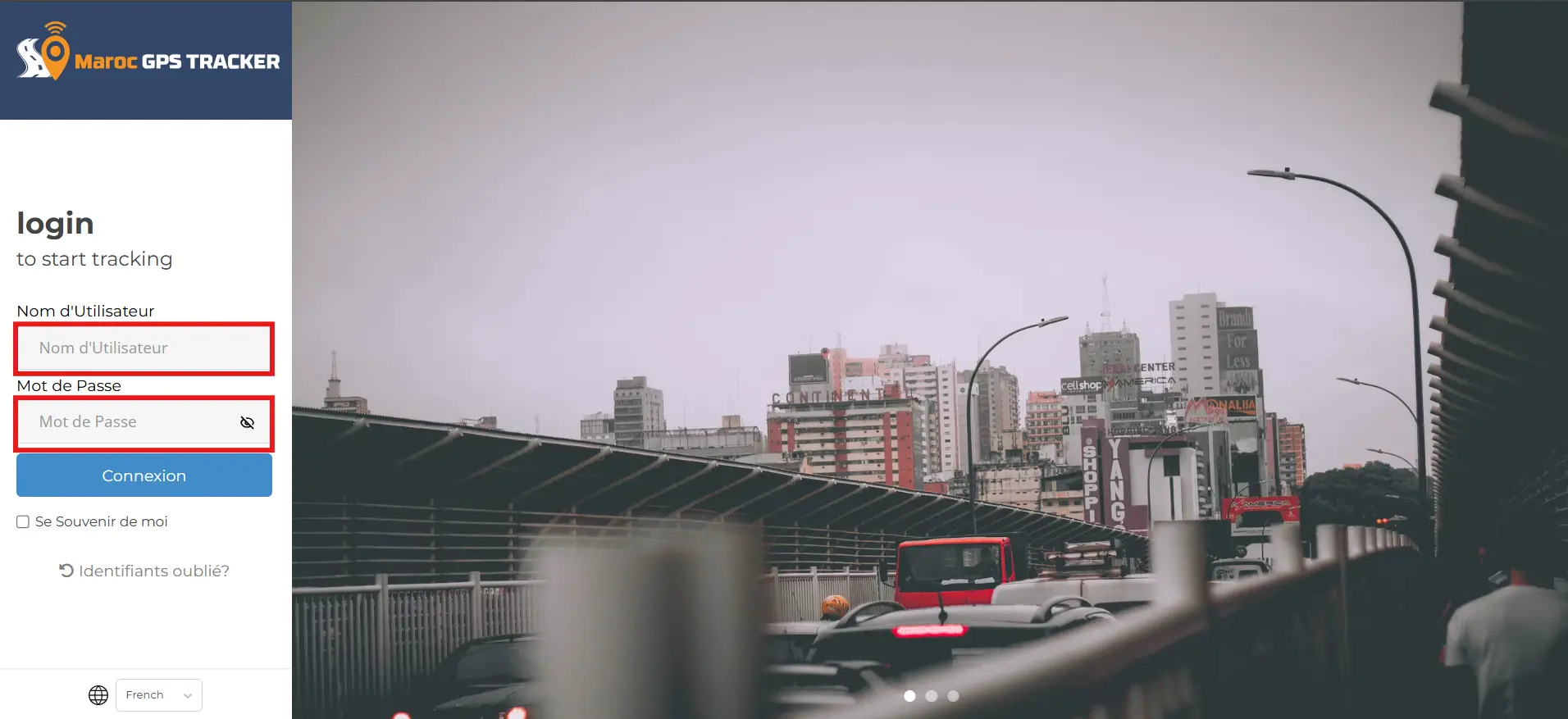
3. clicker sur Connexion pour acceder a votre compte maroc gps tracker
Changer la langue de votre compte
Pour changer la langue de votre compte MAROC GPS TRACKER:
- Allez sur la page de connexion.
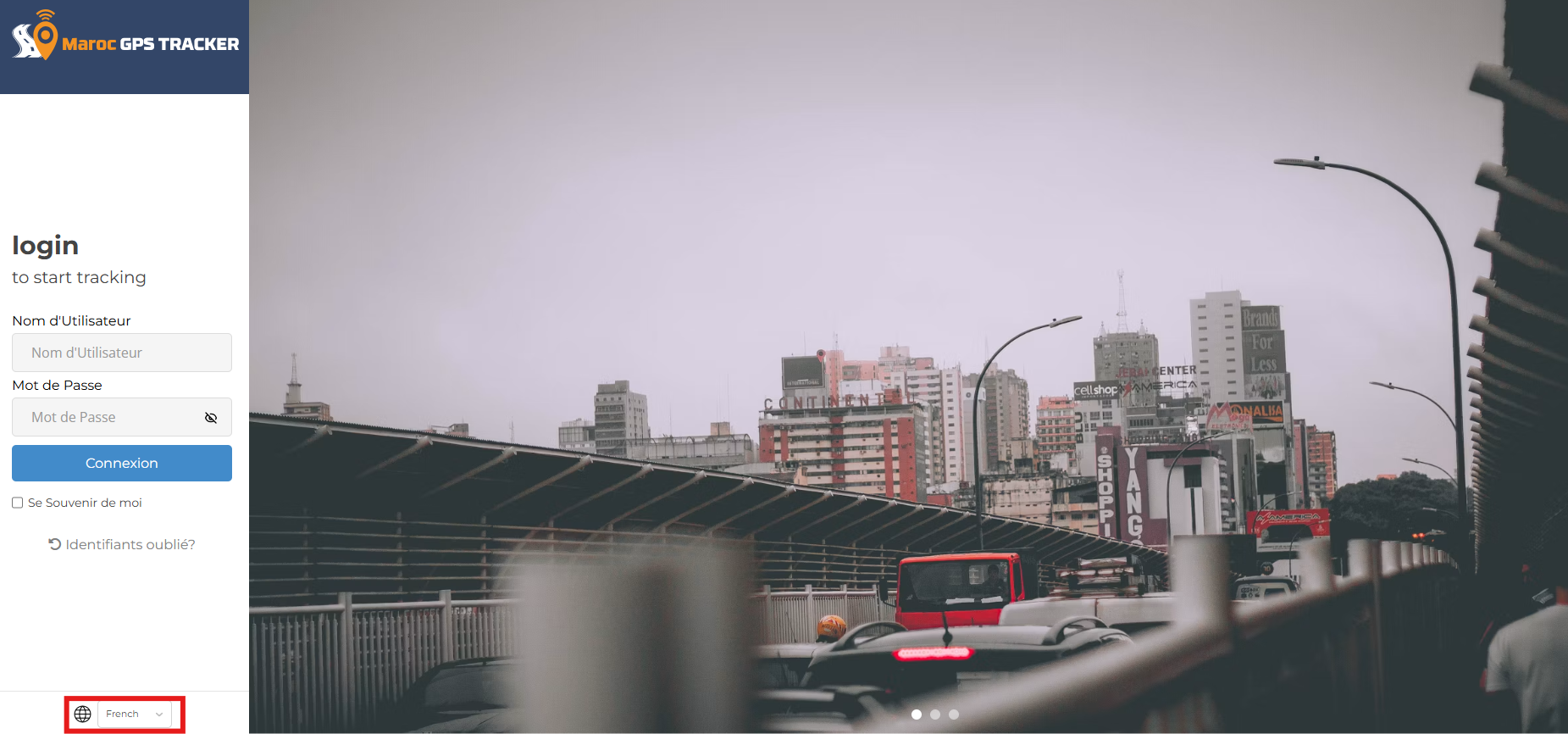
- Sélectionnez la langue souhaitée.
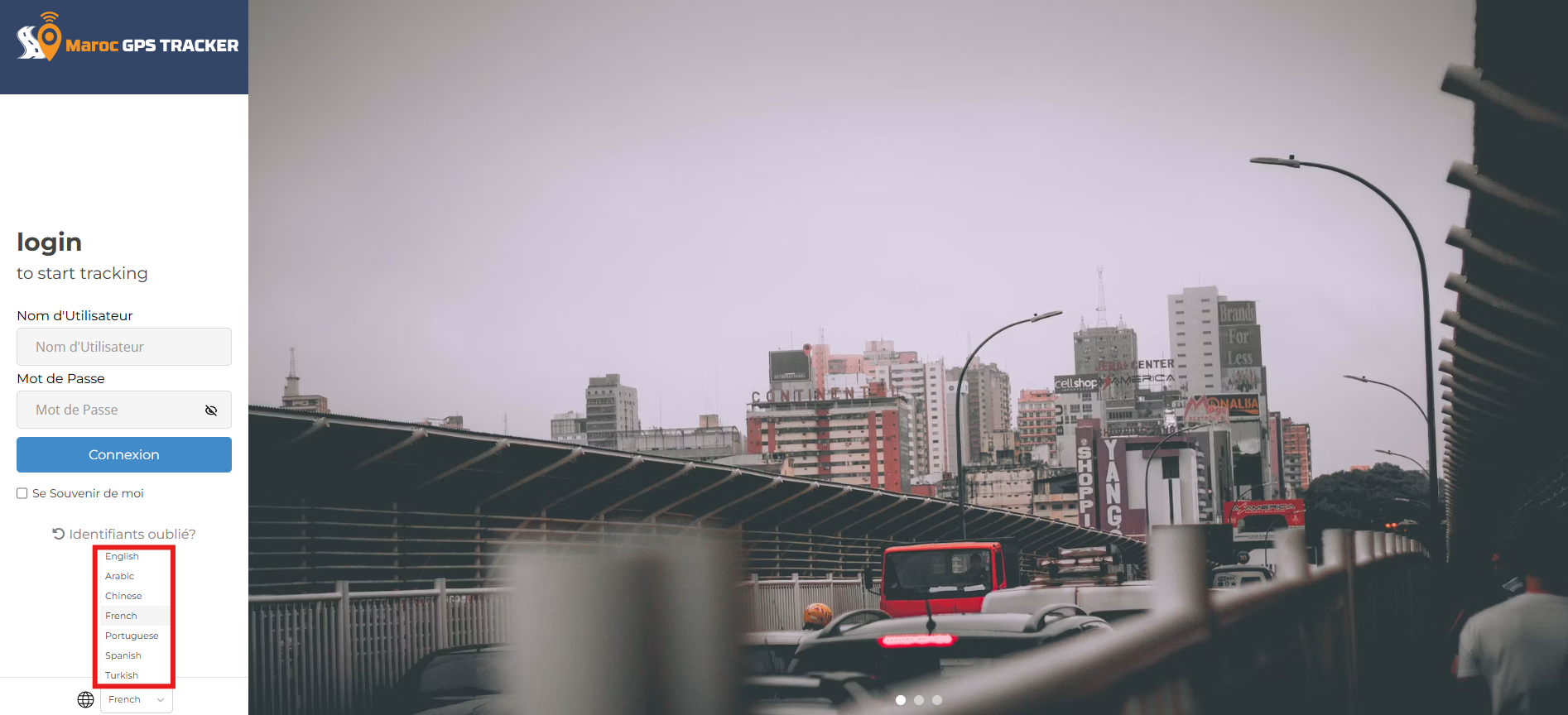
La page se rechargera avec la langue choisie.
Réinitialisation de mot de passe
Ce tutoriel explique la procédure de réinitialisation de votre mot de passe si vous ne parvenez plus à accéder à votre compte. Suivez les instructions pour définir un nouveau mot de passe en toute sécurité.
1 – Cliquez sur « Identifiants oubliés ? » sur la page de connexion de numotrack.
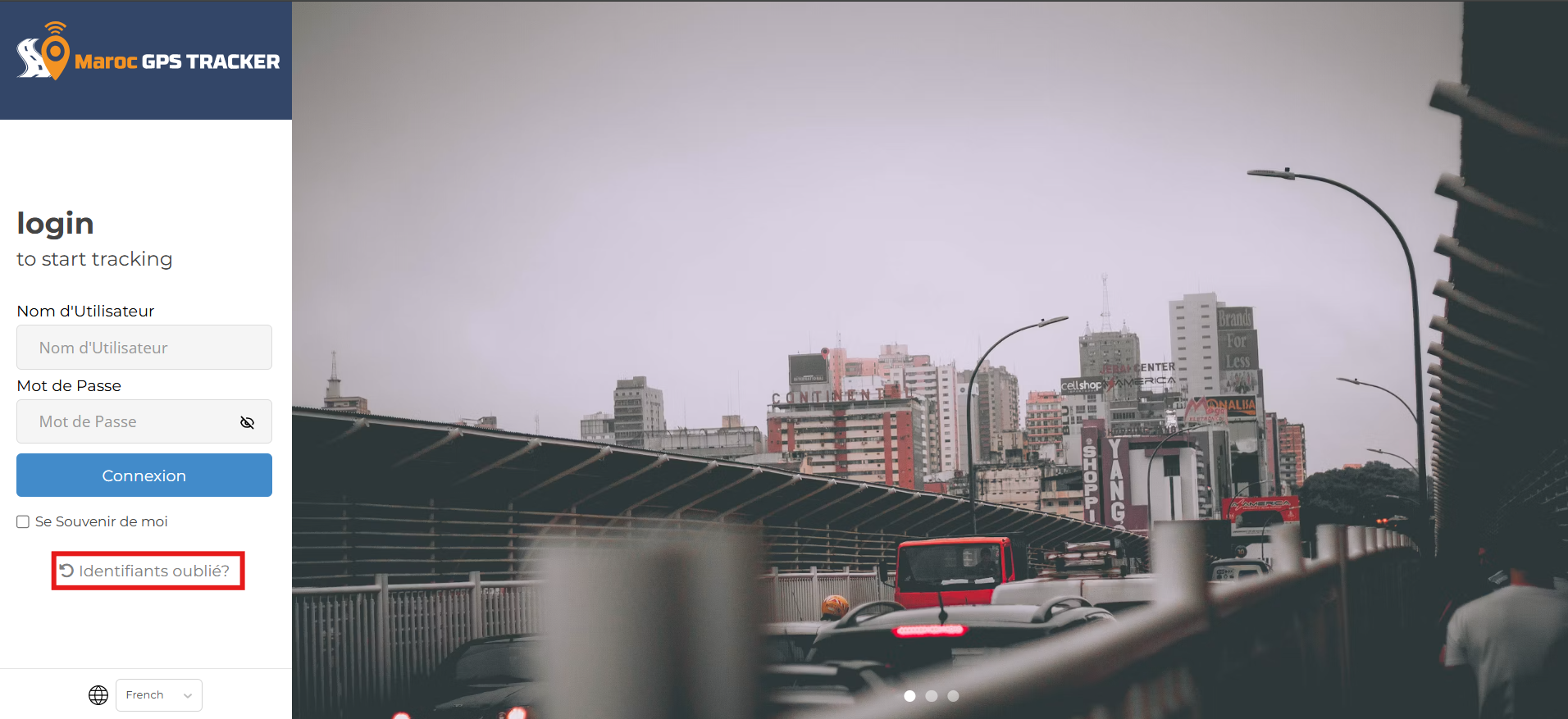
2 – Saisissez l’adresse e-mail ou login associée à votre compte, puis cliquez sur « Rappeler » pour récupérer vos identifiants.
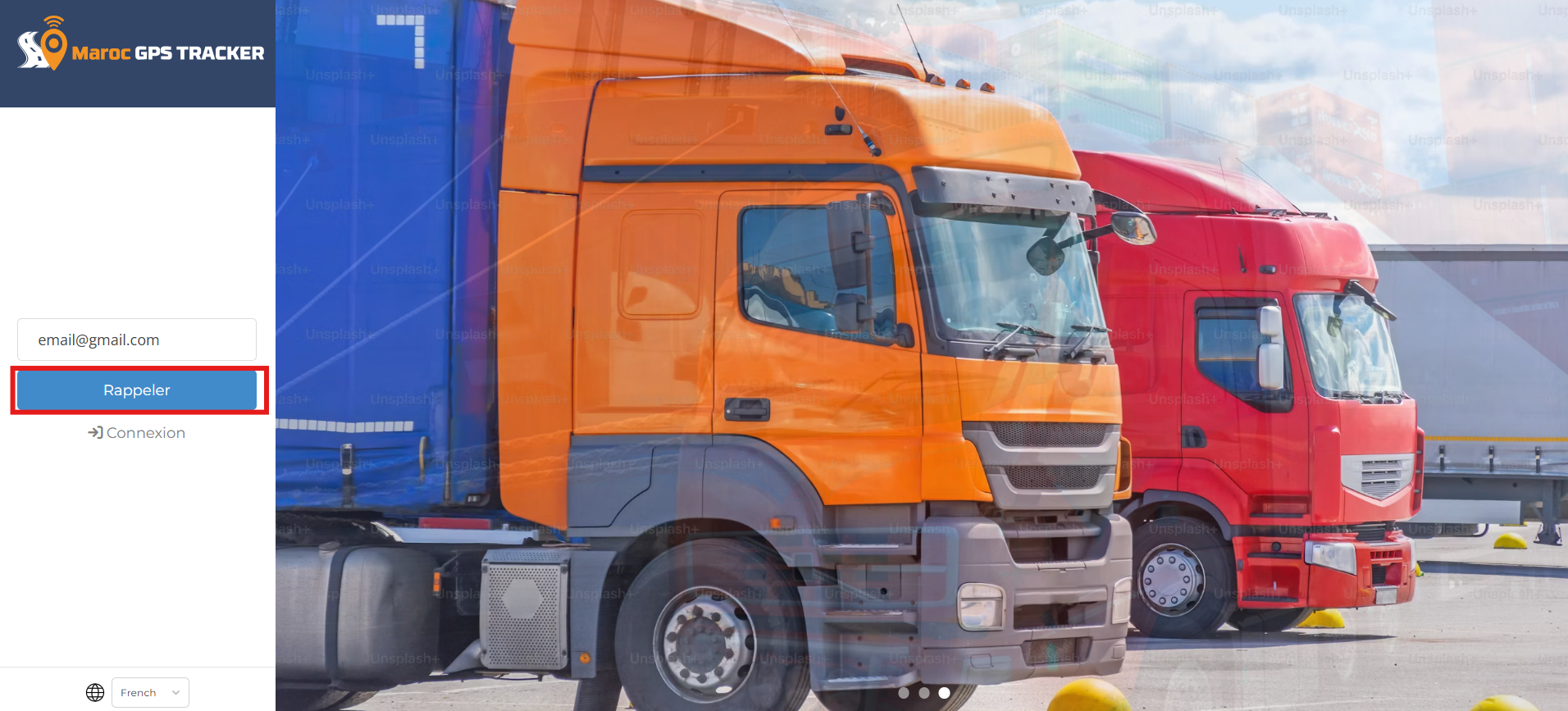
Si vous rencontrez des problèmes ou si vous avez oublié votre mot de passe actuel, merci de nous contacter.
Comment créer une zone sur Maroc GPS Tracker
Suivez les étapes ci-dessous pour créer une zone géographique et recevoir des notifications lors de l’entrée ou de la sortie d’un véhicule.
1 – Accédez à la section « Adresses » depuis le menu principal de la plateforme Numotrack afin d’afficher les différentes options disponibles.
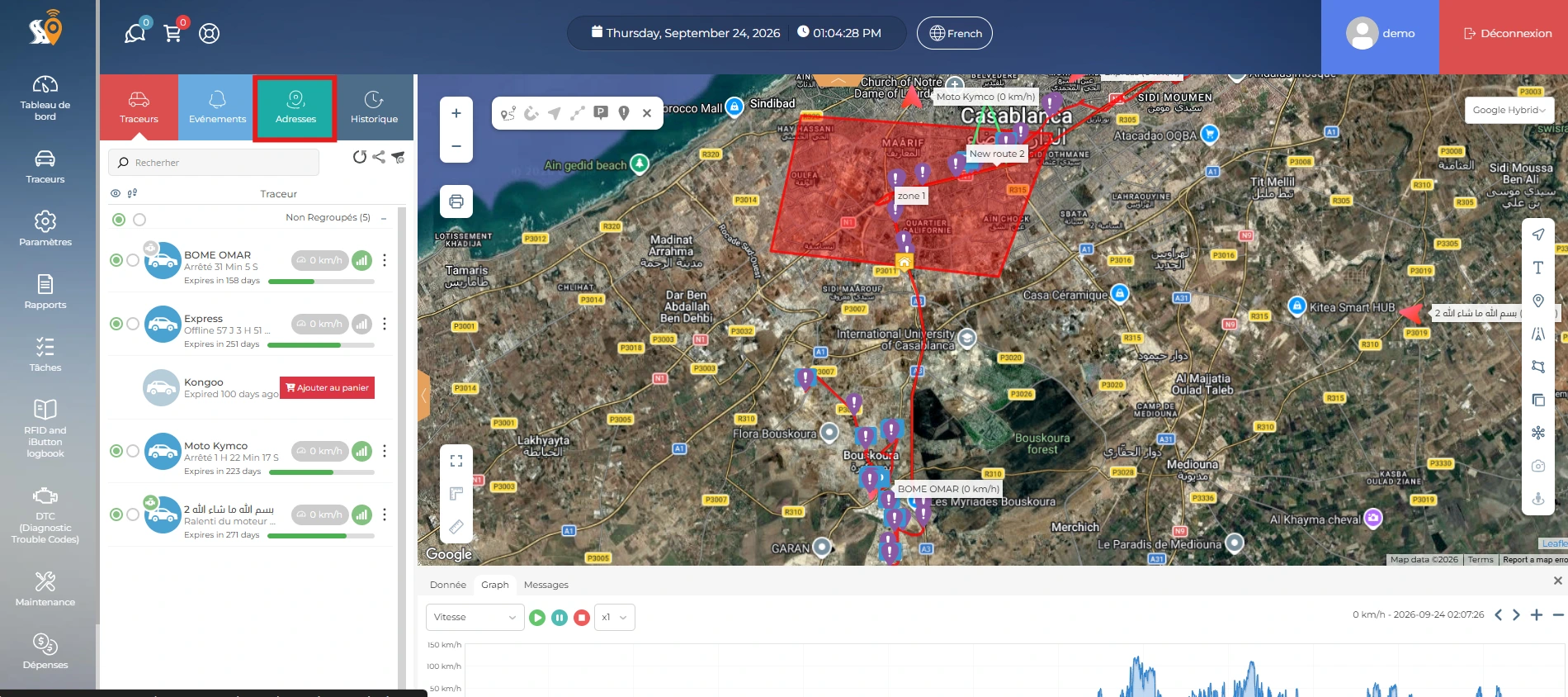
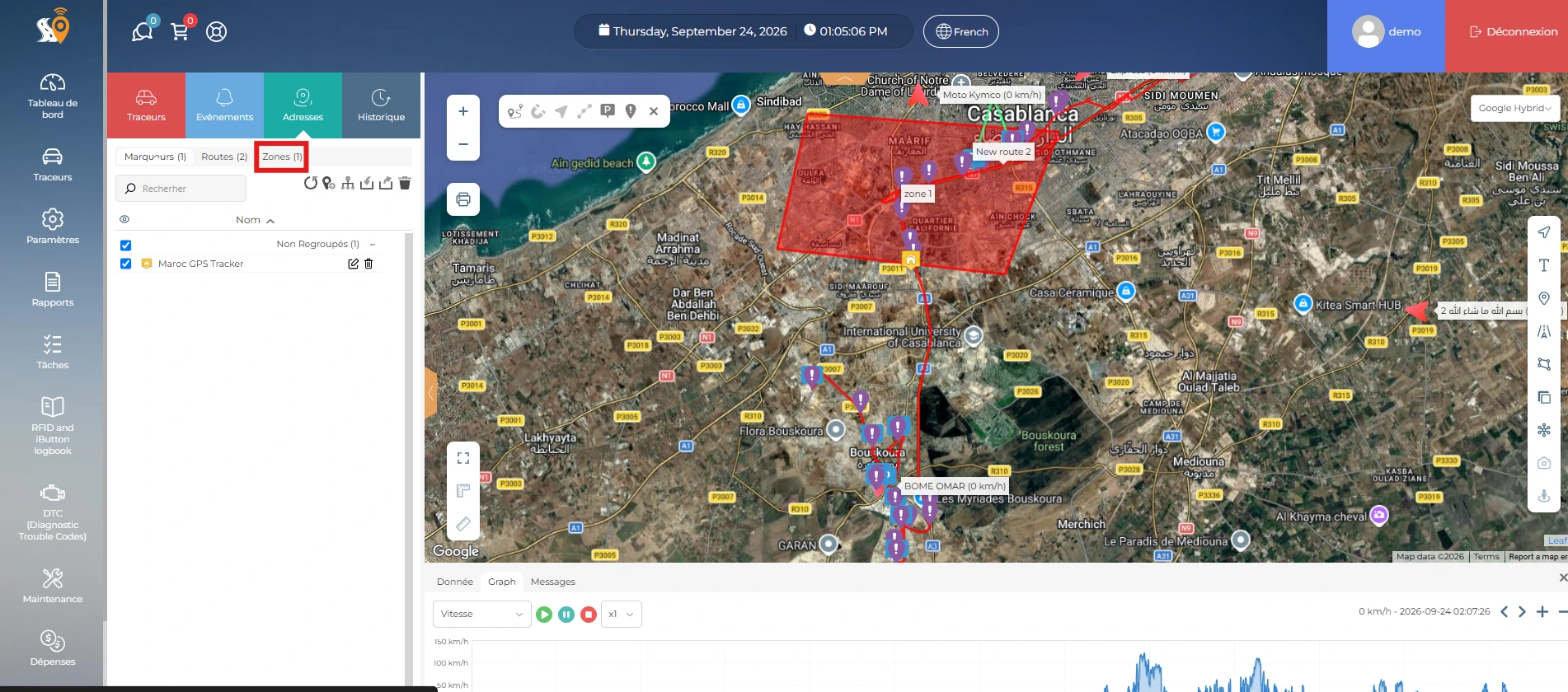
2 – Ouvrez l’onglet « Zones », puis cliquez sur le bouton « Ajouter une zone » pour commencer la création d’une nouvelle zone.
3 – Dessinez directement sur la carte affichée à droite la zone souhaitée en délimitant précisément son périmètre, puis renseignez son titre et sélectionnez la couleur utilisée pour son affichage. Enfin, cliquez sur le bouton « Sauvegarder » afin d’enregistrer définitivement la nouvelle zone sur la plateforme.
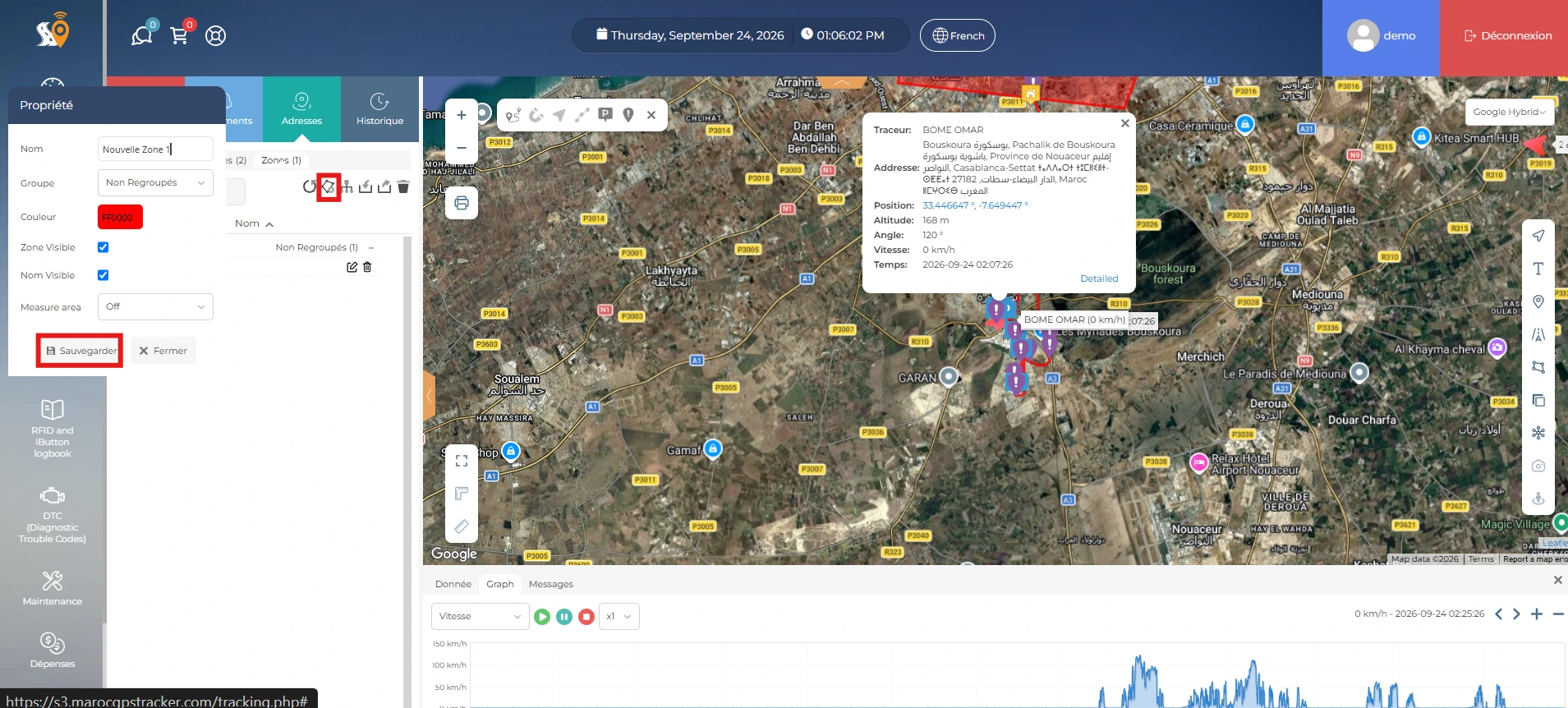
Votre zone est maintenant créée, et vous pourrez l’utiliser pour diverses fonctions de surveillance, comme recevoir des alertes lorsqu’un véhicule entre ou sort de cette zone.
Consulter l’historique des trajets
Suivez les étapes ci-dessous pour créer une zone géographique et recevoir des notifications lors de l’entrée ou de la sortie d’un véhicule.
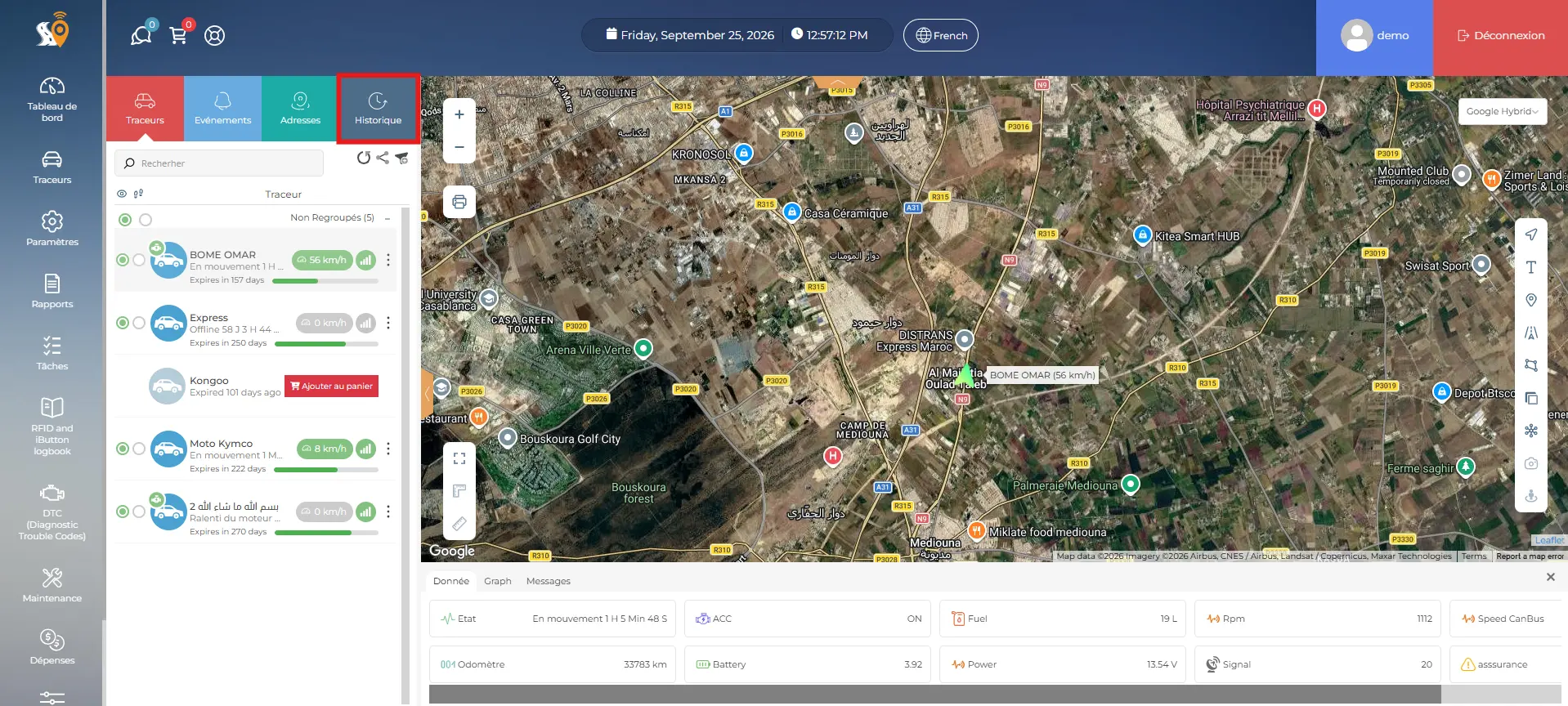
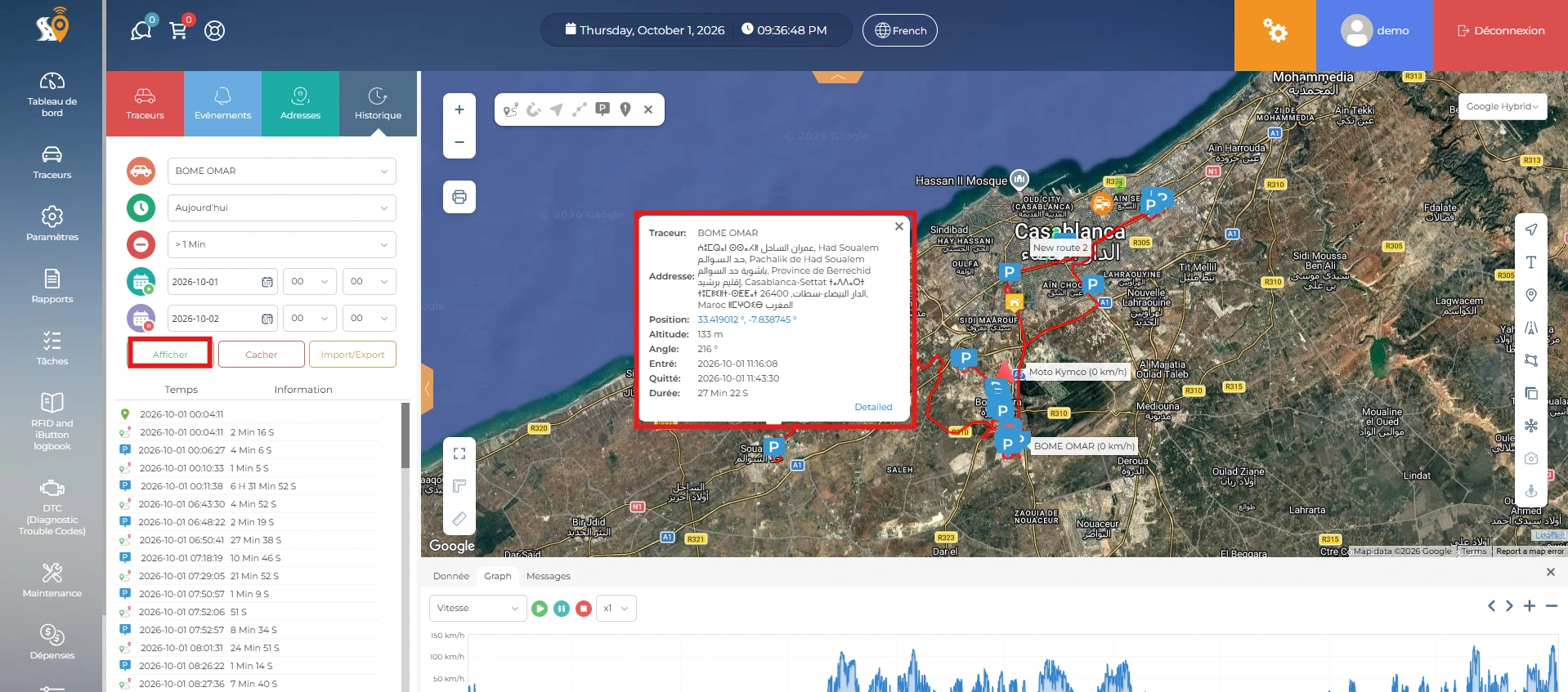
1 – Cliquez sur le menu « Historique » afin d’accéder à l’ensemble des rapports d’historique disponibles sur maroc gps tracker
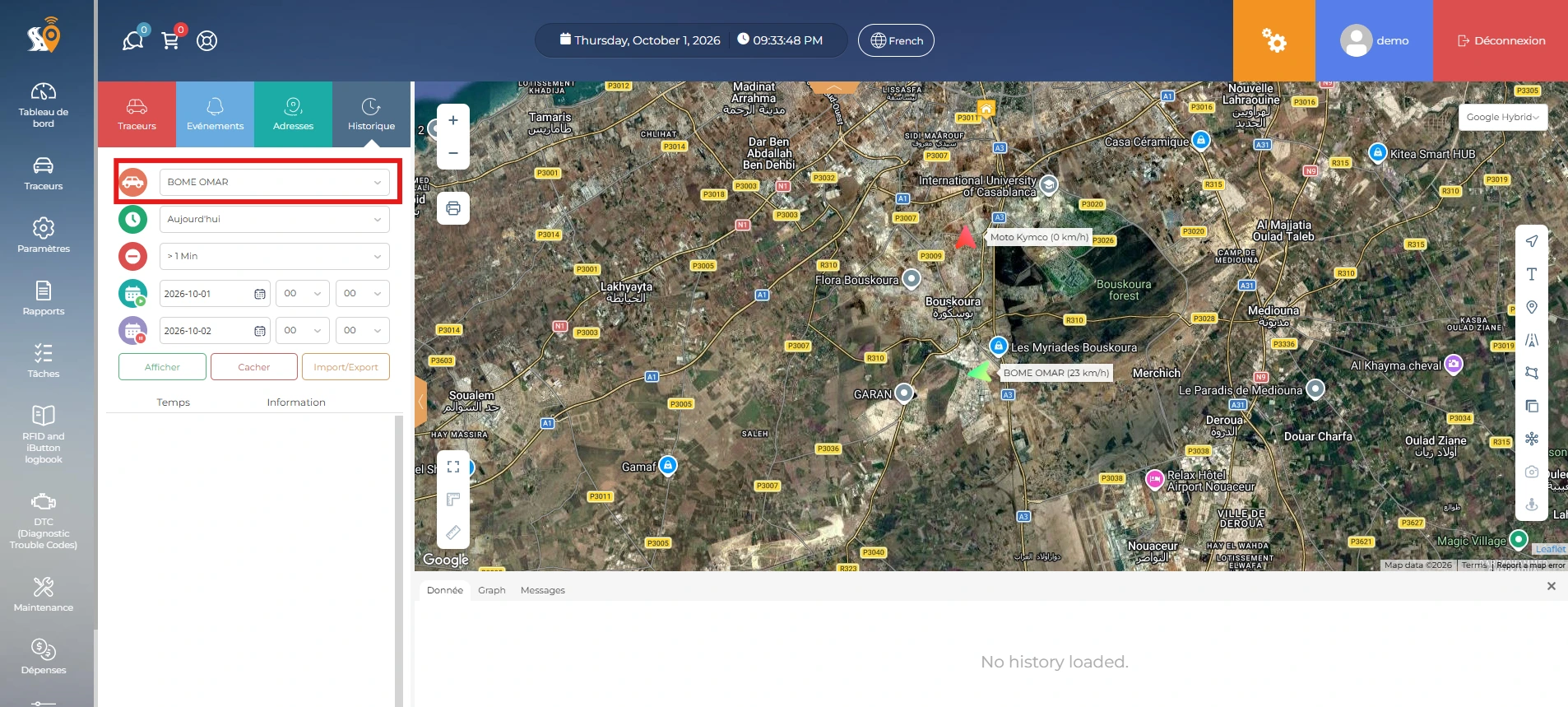
2 – Sélectionnez le véhicule dont vous souhaitez consulter l’historique.
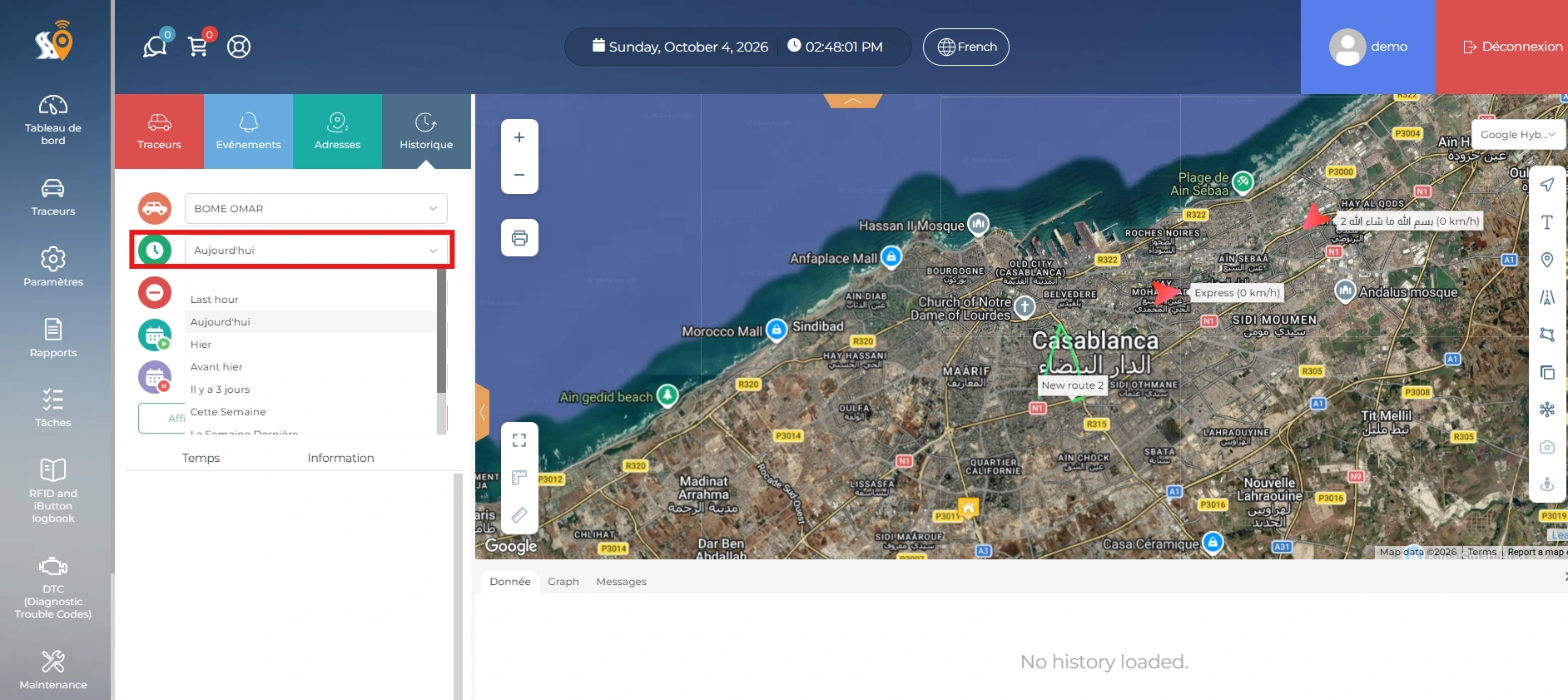
3 – Sélectionnez la période correspondant à l’historique des déplacements du véhicule que vous souhaitez consulter.
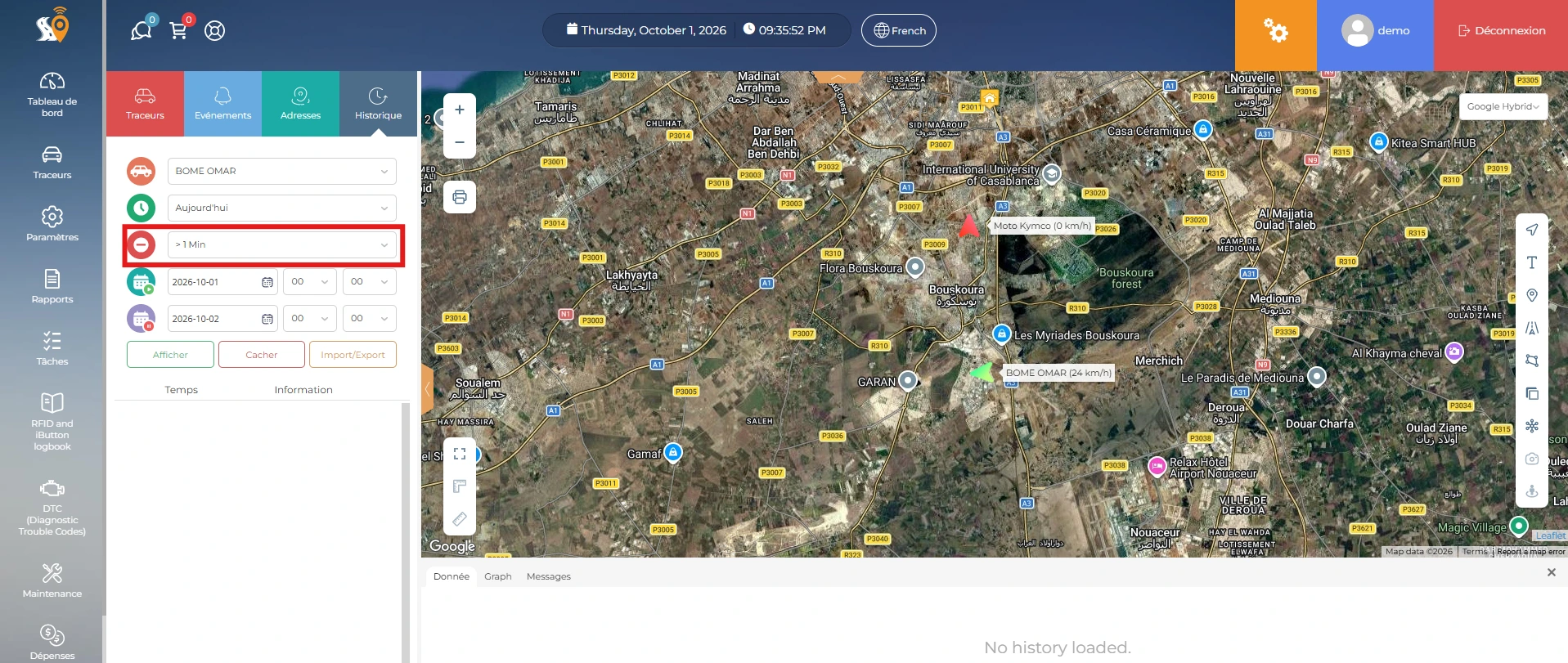
4 – Définissez la durée minimale d’arrêt, c’est-à-dire la durée à partir de laquelle un arrêt du véhicule est considéré comme un arrêt dans l’historique des déplacements.
5 – Cliquez sur « Afficher » pour consulter l’historique des déplacements du véhicule.
Vous pouvez également consulter les informations relatives à chaque arrêt directement sur la carte, située à droite de l’écran.
Comment créer un événement de suivi de vitesse sur Maroc GPS Tracker
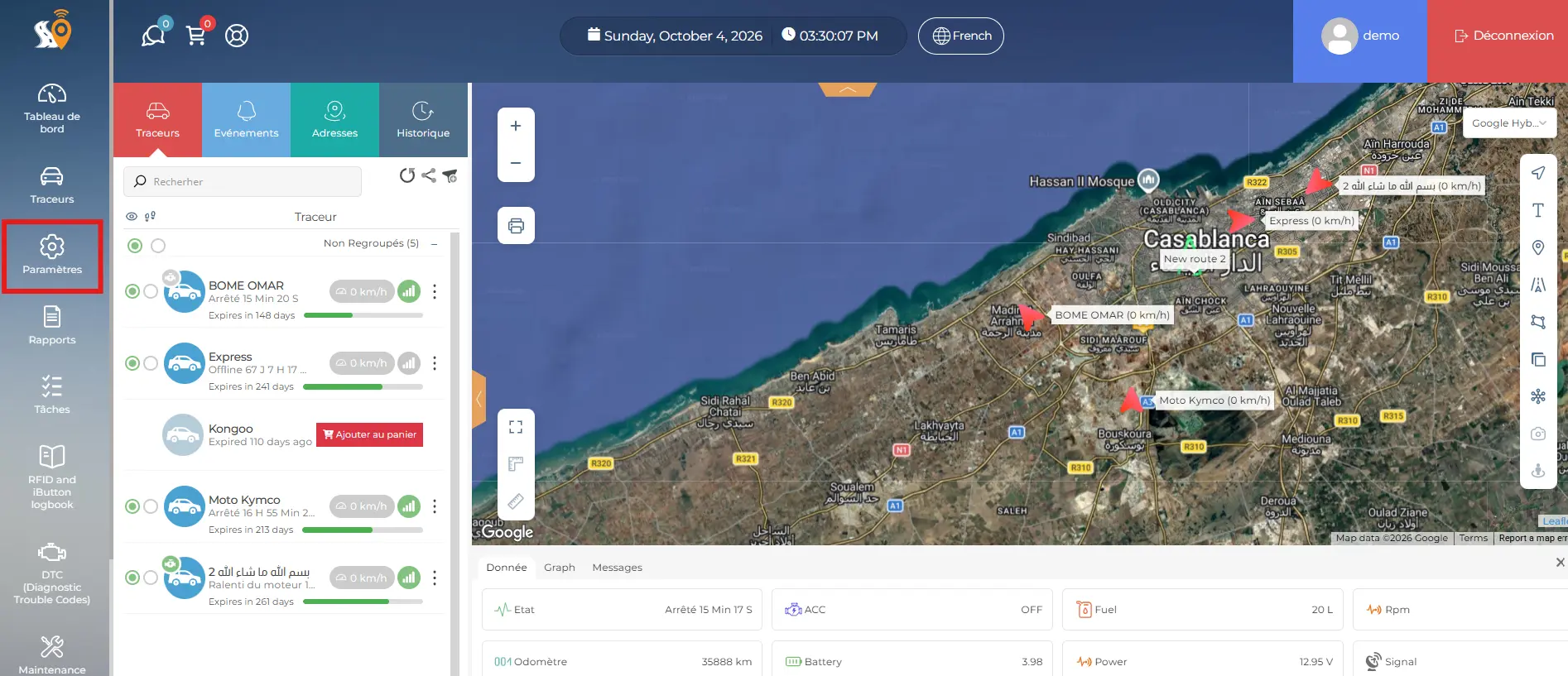
Depuis le menu principal de la plateforme maroc gps tracker, ouvrez la section « Paramètres » pour accéder aux différents paramètres et options de configuration du système.
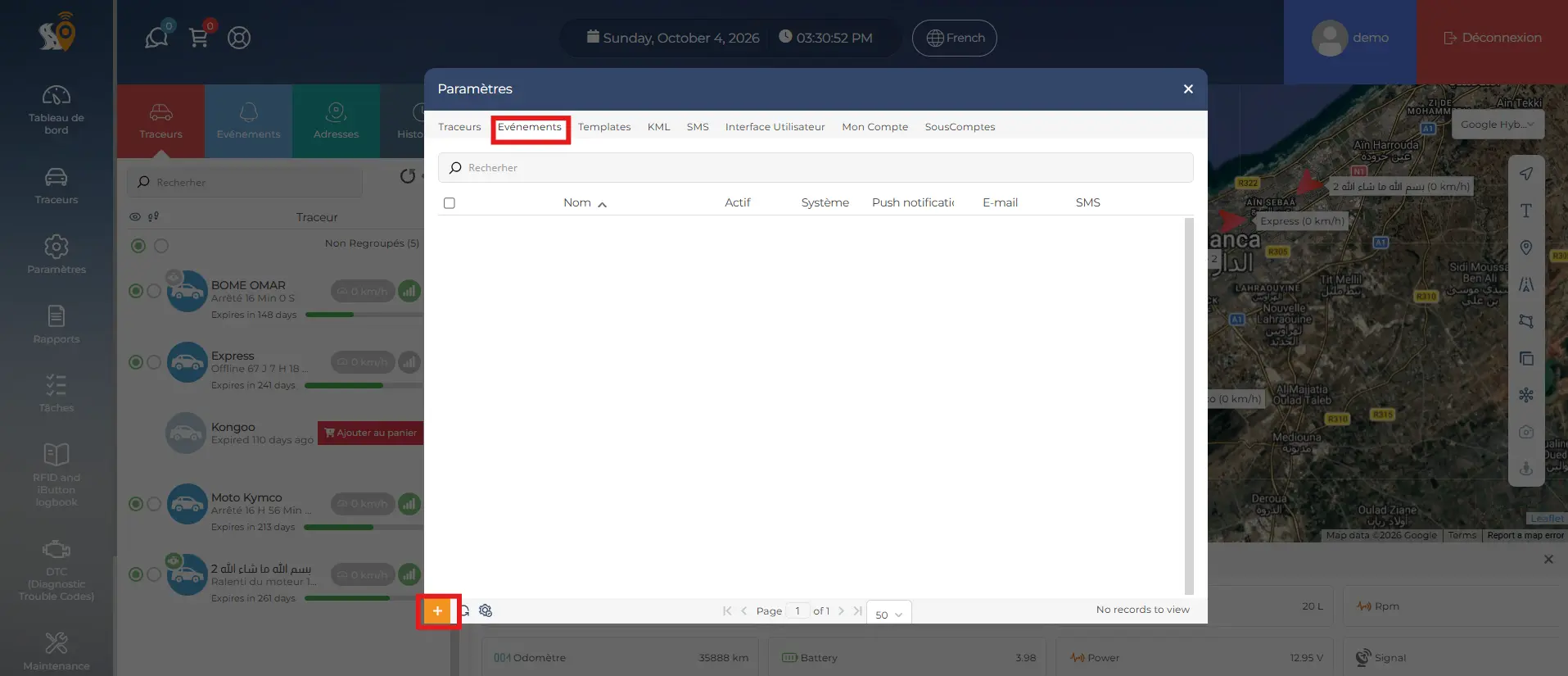
Accédez à la section « Événements », puis cliquez sur « Ajouter » pour créer un nouvel événement.
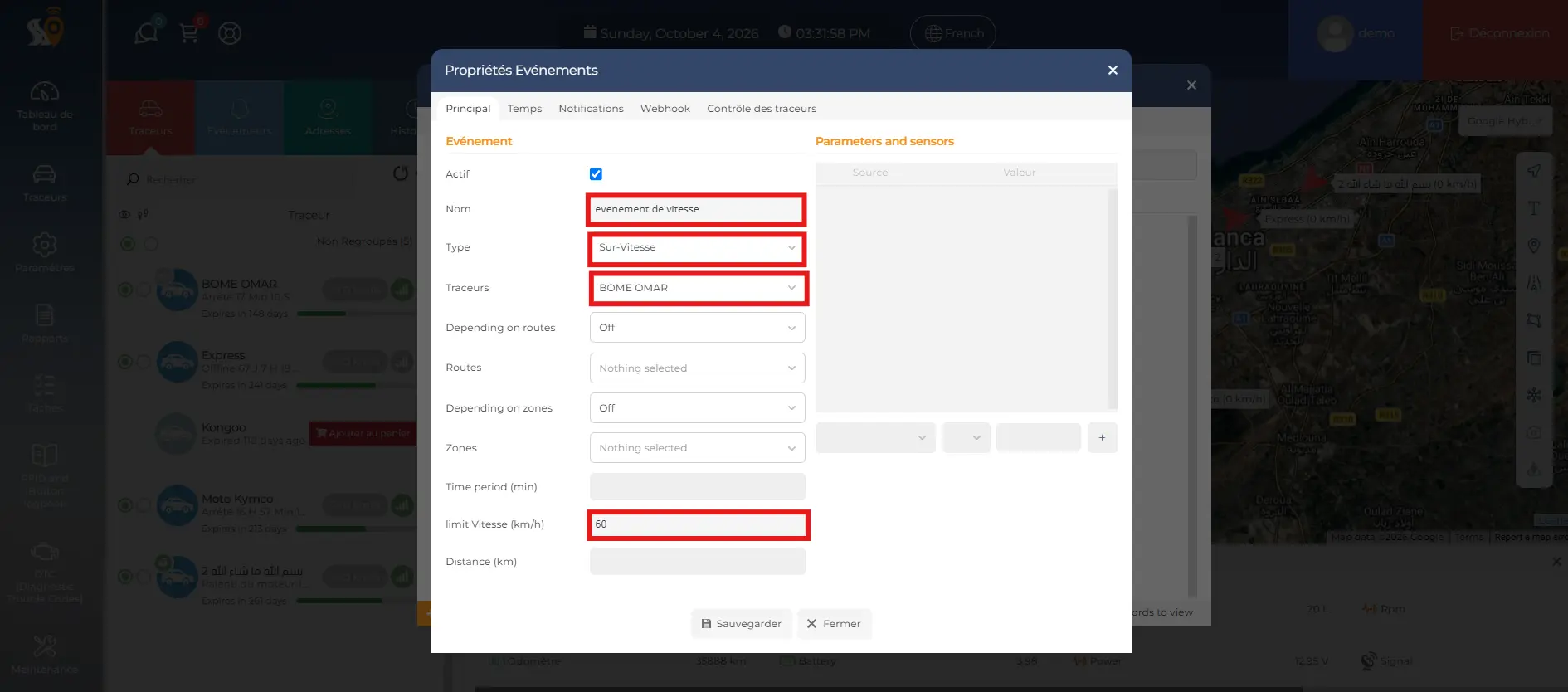
Saisissez le nom de l’événement, puis sélectionnez le type d’alerte souhaité : « Sur vitesse » pour déclencher une alerte lorsque le véhicule dépasse une vitesse définie, ou « Sous vitesse » pour être alerté lorsque sa vitesse descend en dessous d’un seuil défini.
Choisissez ensuite le véhicule concerné et définissez la vitesse de déclenchement de l’alerte.
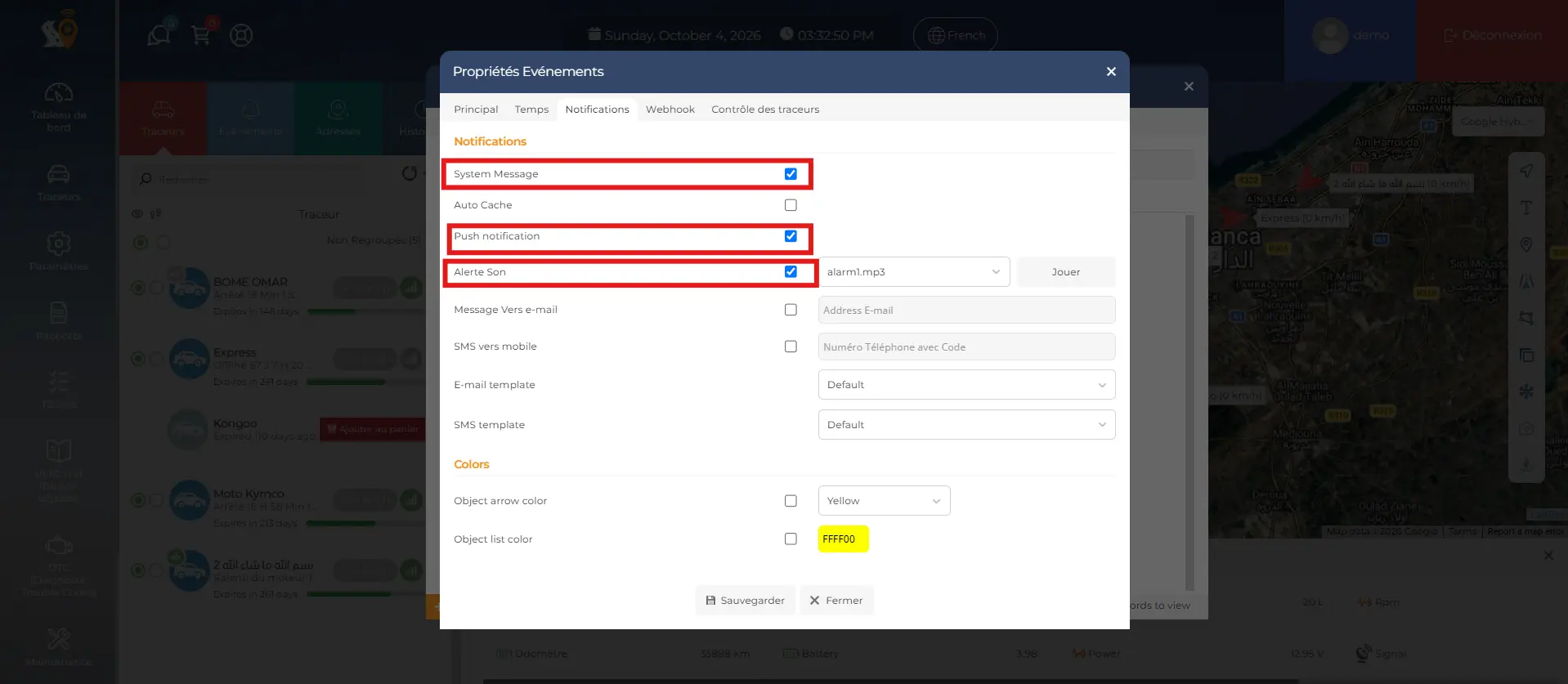
Dans la section « Notifications », cochez les options « Message système », « Notification push » et « Alerte sonore » afin de recevoir les alertes de l’événement selon les canaux sélectionnés.
Création d’un rapport avancé (informations generales)
Pour créer un rapport dans la plateforme MAROC GPS TRACKER suivez ces étapes :
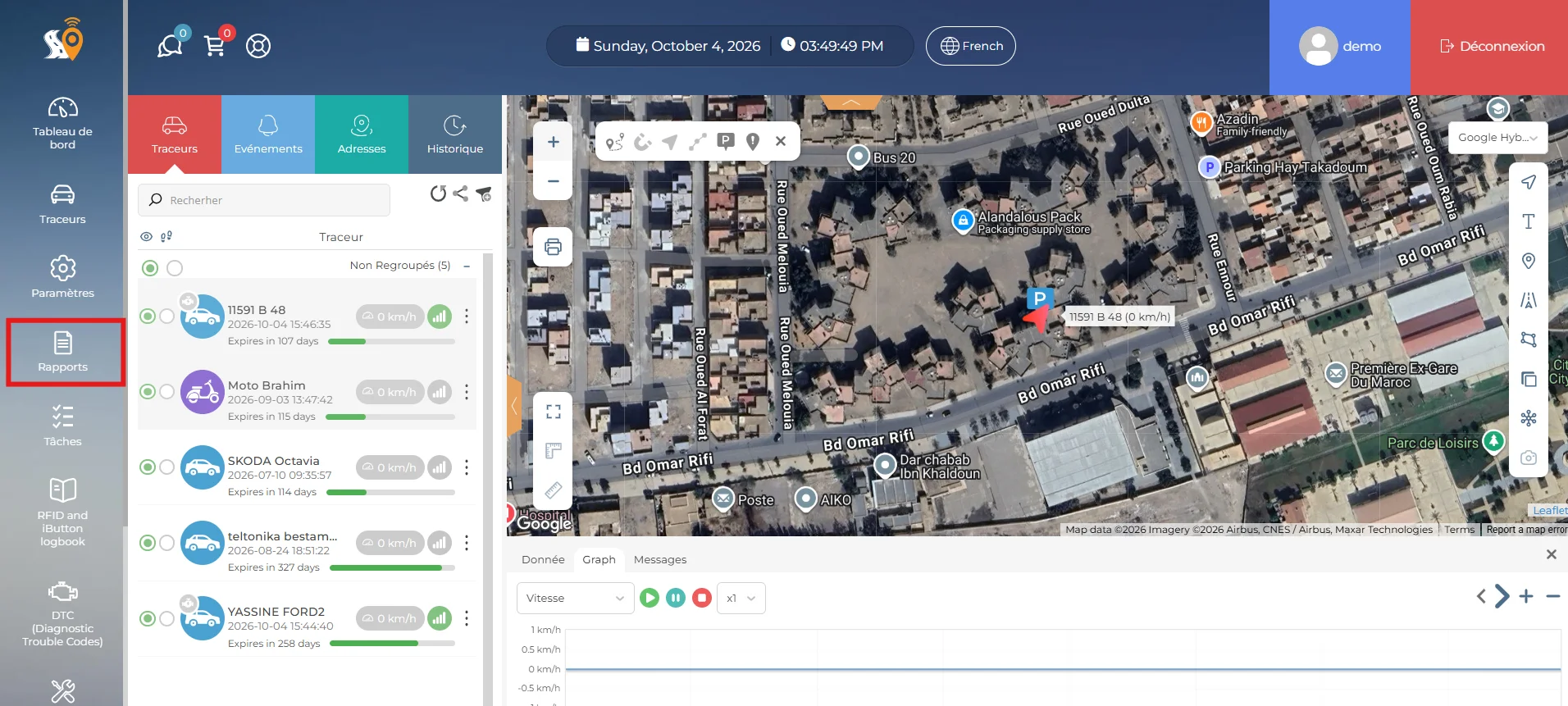
1. Cliquez sur « Rapports » pour accéder à la section dédiée à la création et à la consultation des rapports.
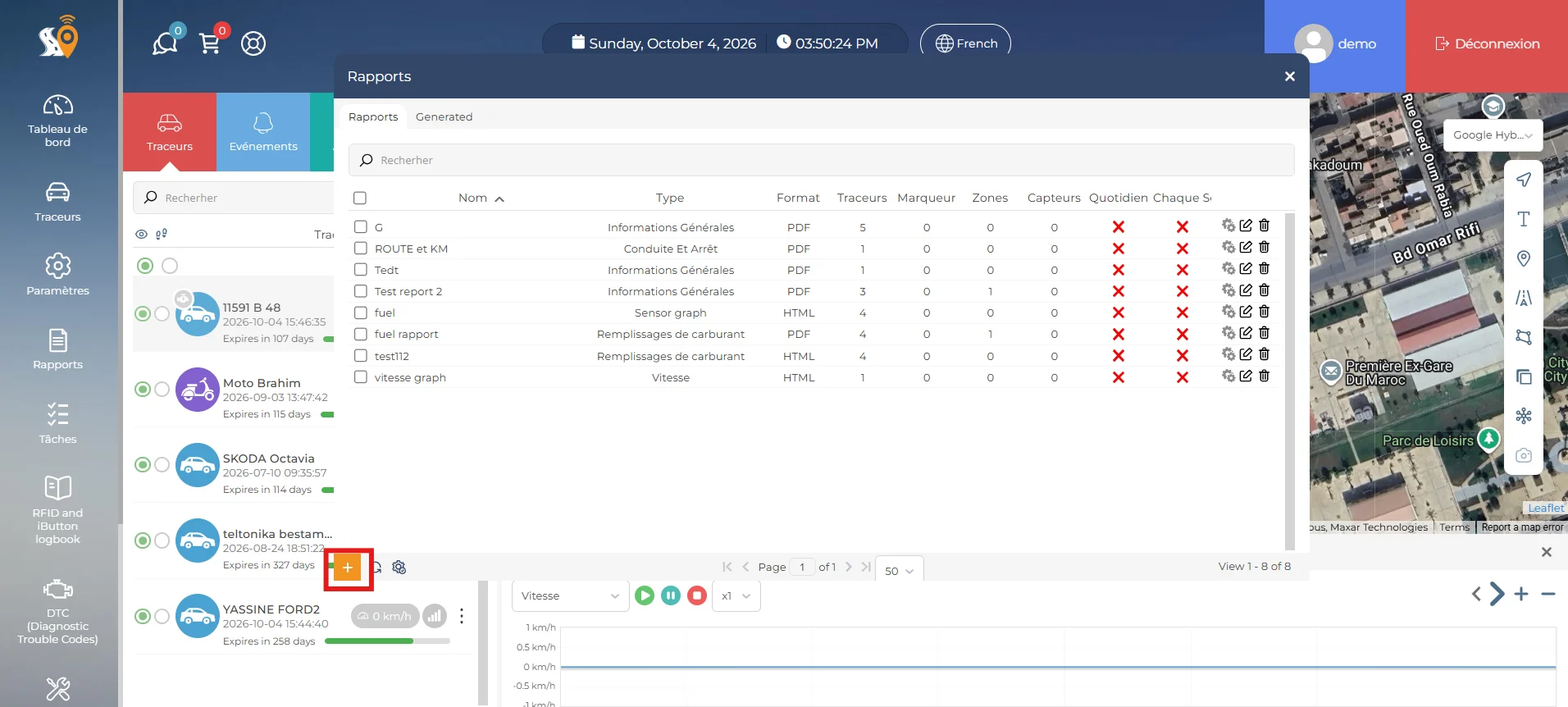
2. Cliquez sur l’icône « Ajouter » (+) pour créer un nouveau rapport.
3.
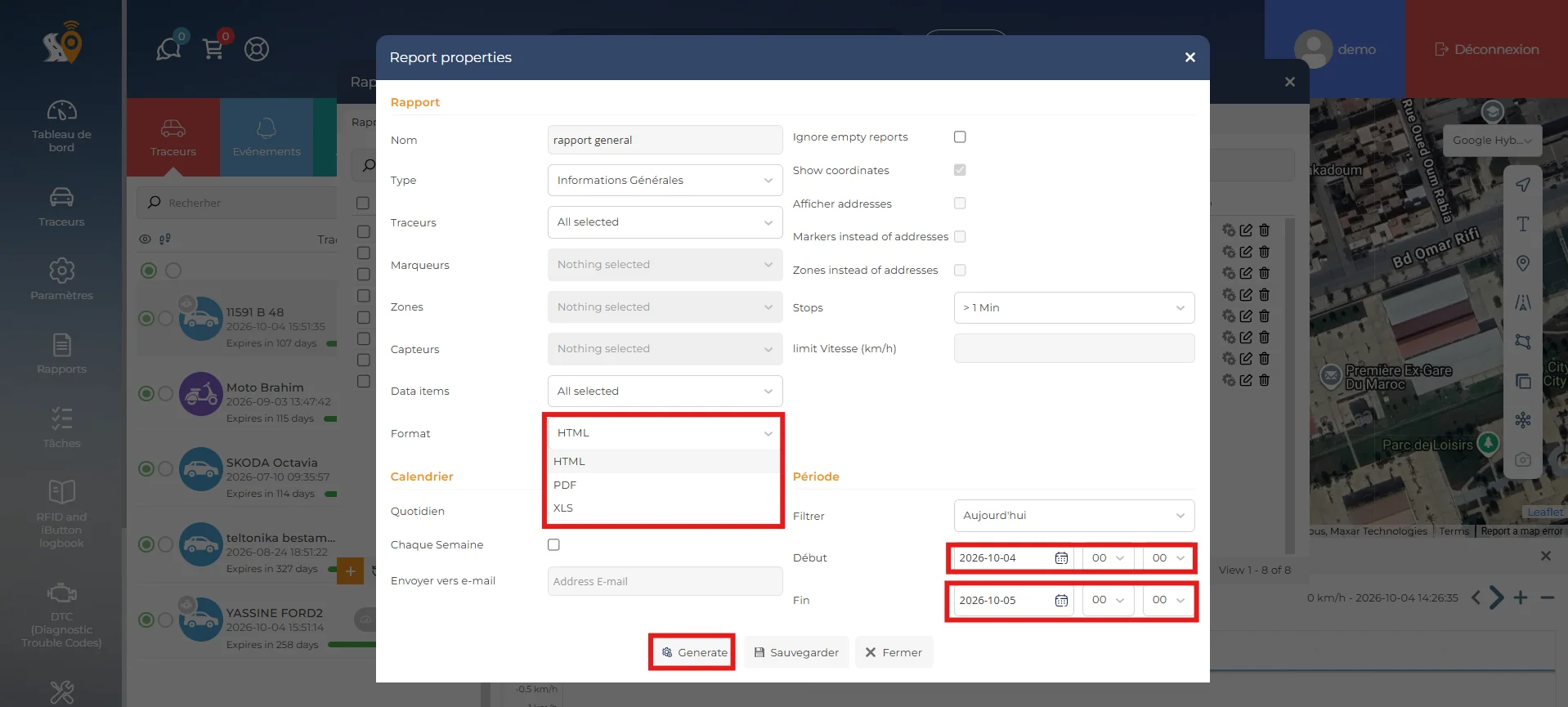
Saisissez le nom du rapport, puis sélectionnez « Informations générales » comme type de rapport.
Ensuite, sélectionnez les véhicules concernés par ce rapport afin de définir les véhicules pour lesquels les informations seront générées.
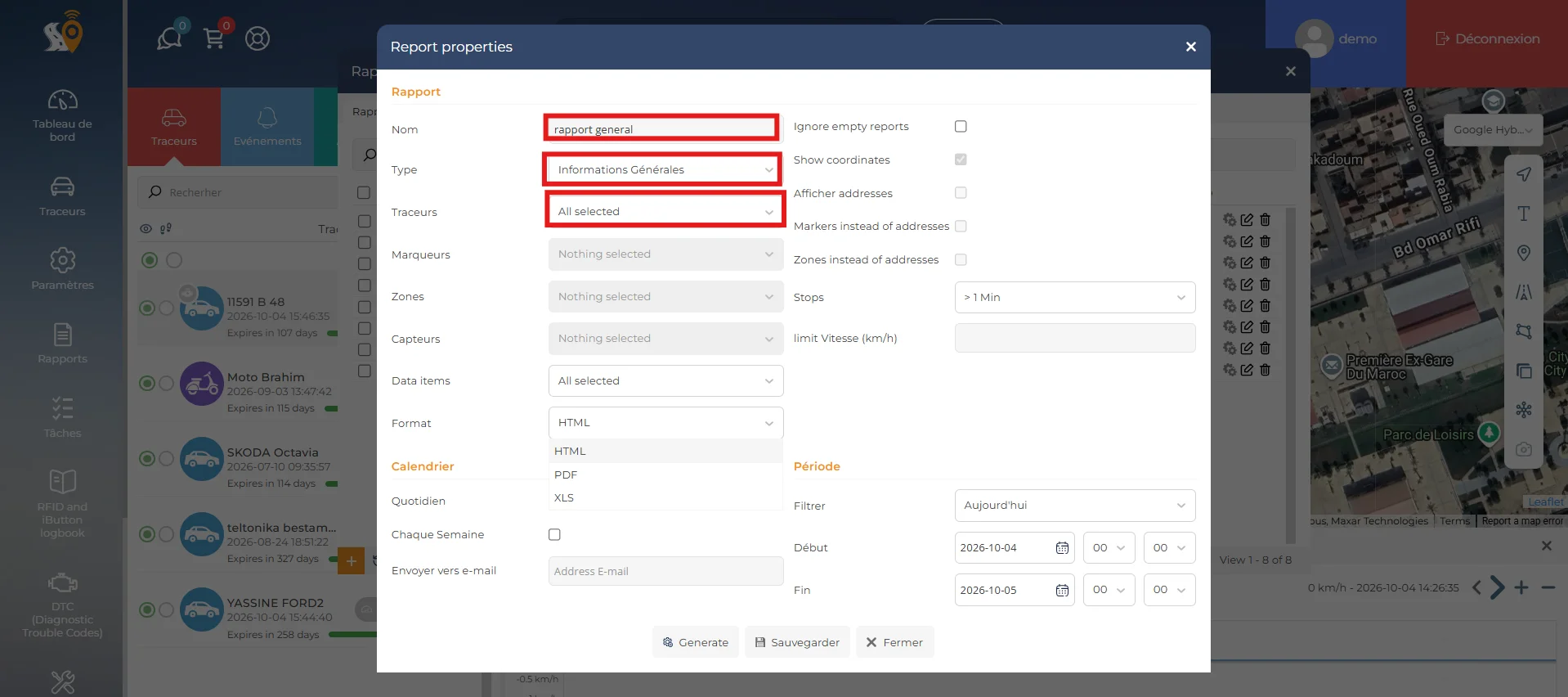
4. Sélectionnez le format du fichier souhaité pour le rapport : HTML, XLS ou PDF.
Ensuite, définissez la période du rapport, puis cliquez sur « Générer » pour créer le rapport.
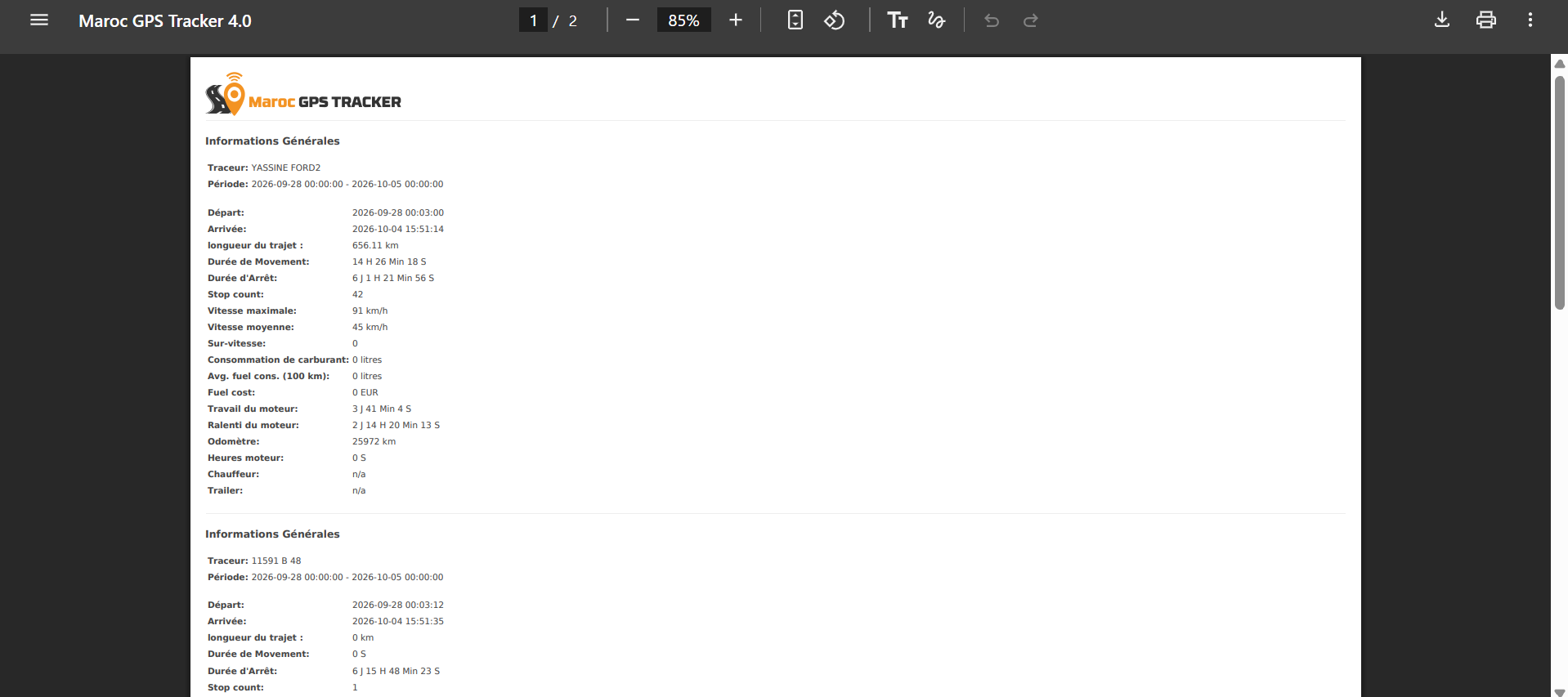
5. Une fois le rapport généré, vous pouvez consulter le fichier dans le format sélectionné. Il contient l’ensemble des informations relatives aux véhicules, notamment les déplacements, les arrêts, leur durée, ainsi que les autres données disponibles dans le rapport.
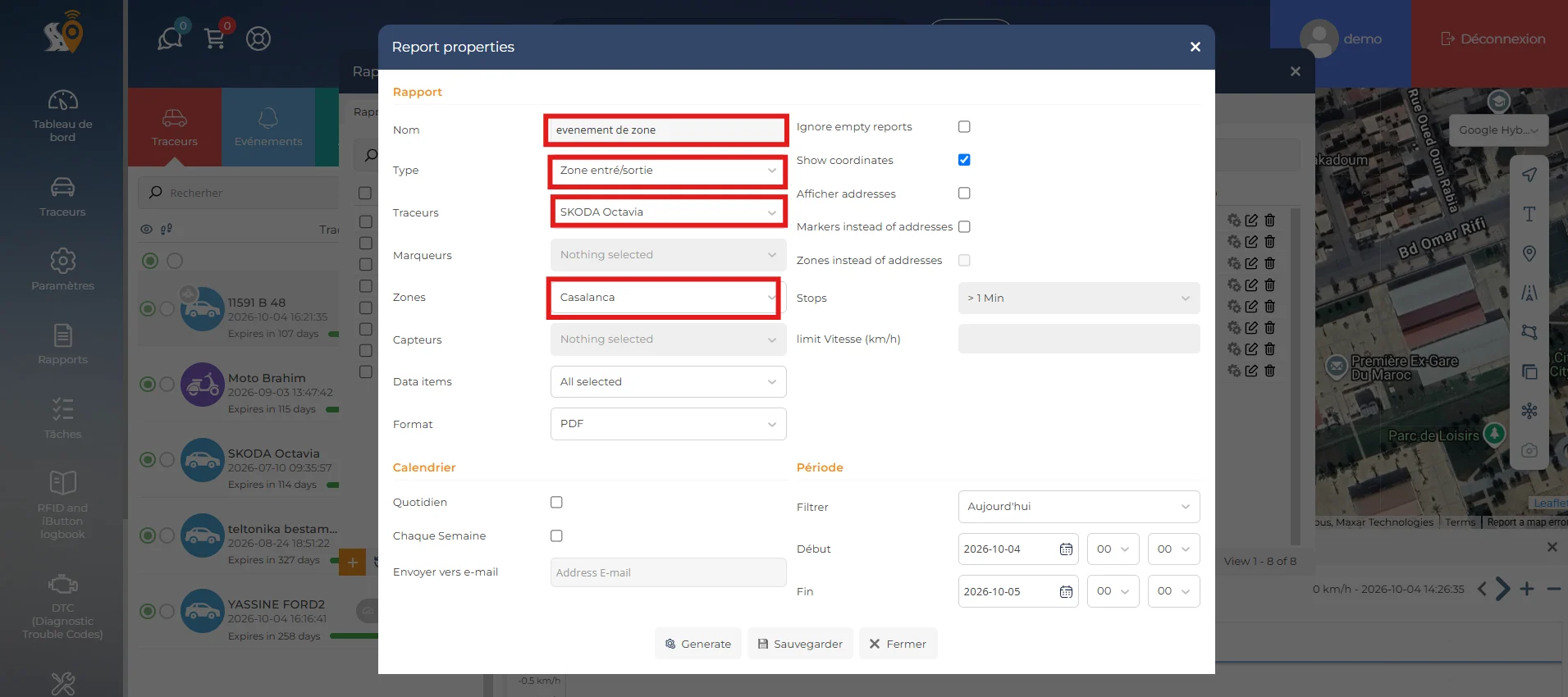
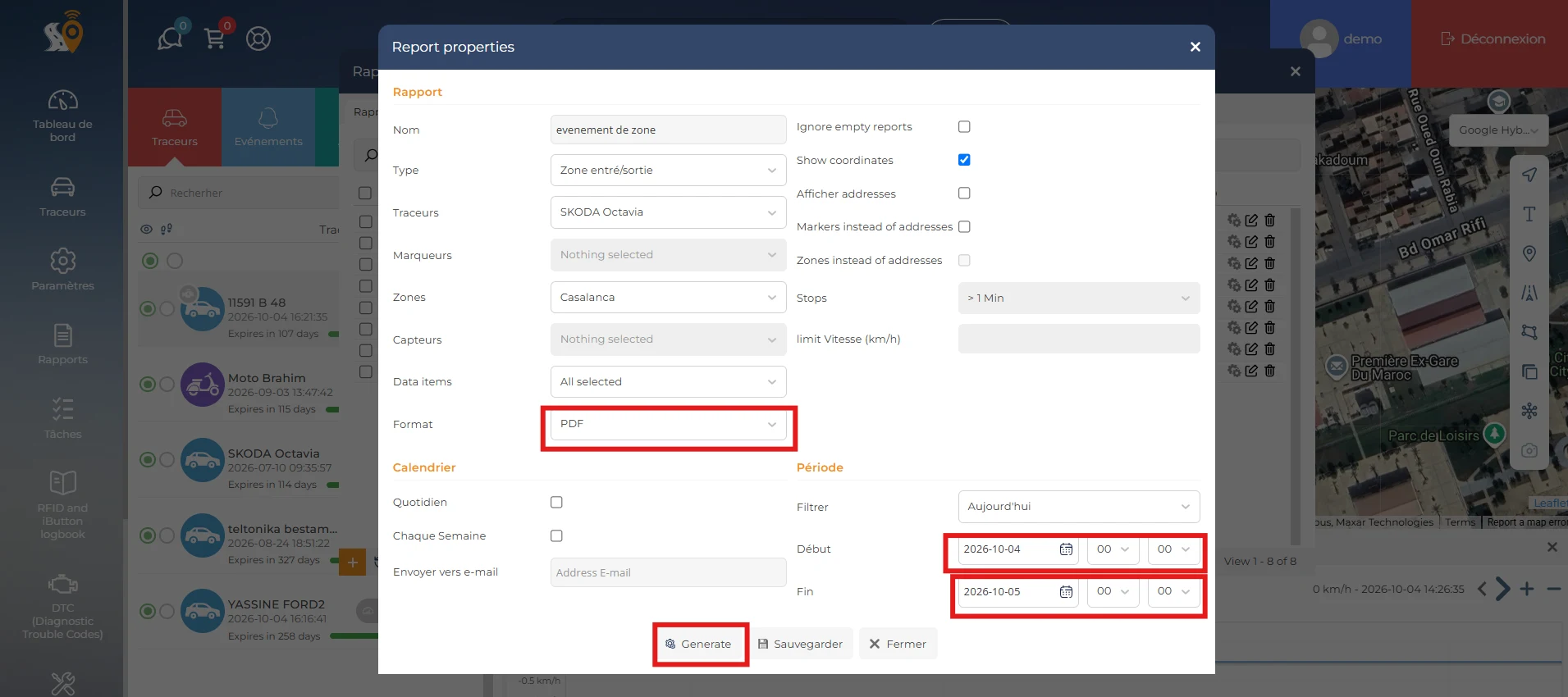
Création d’un rapport avancé (hors zone / dans la zone)
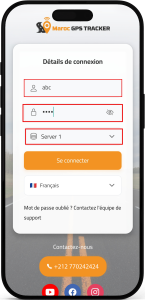
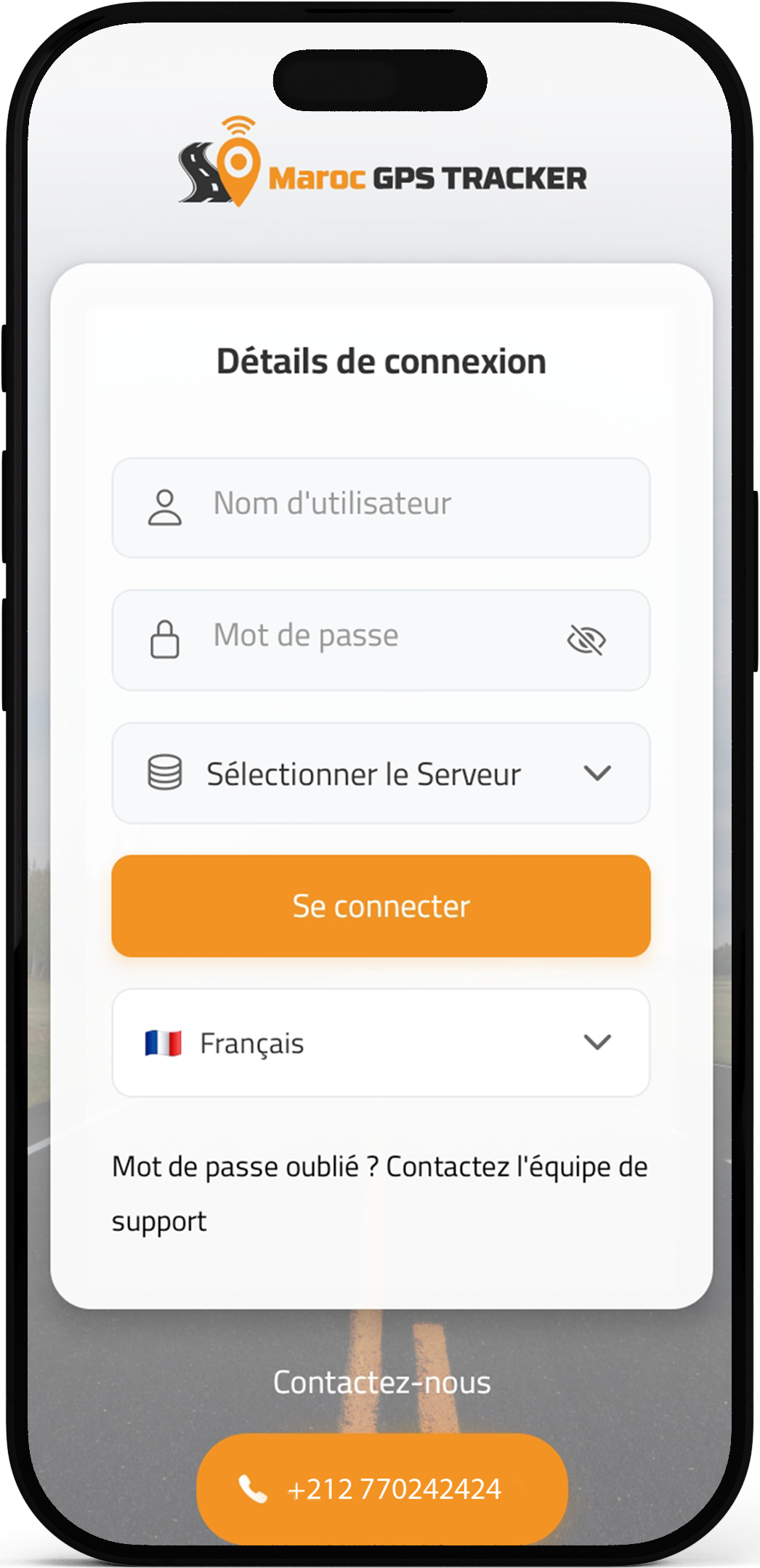
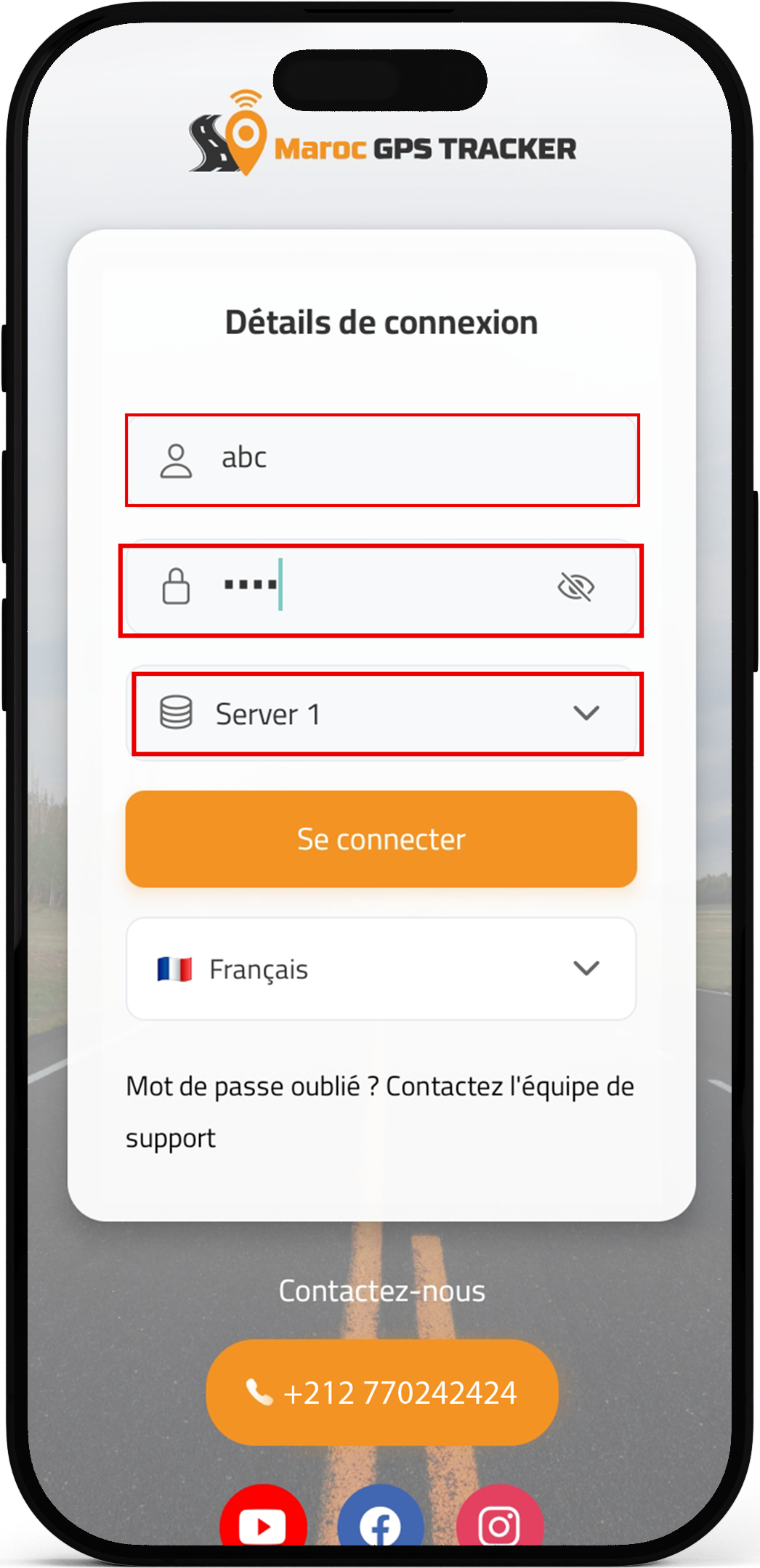
comment accéder à votre compte dans l’application maroc gps tracker
Découvrez comment accéder à votre compte maroc gps tracker et prendre en main la plateforme en quelques minutes.
Accéder à l’application maroc gps tracker:
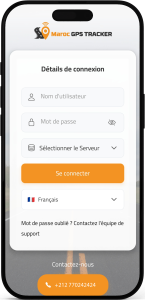
Accéder à l’application maroc gps tracker:
Étapes pour Générer l’Historique dans MGT
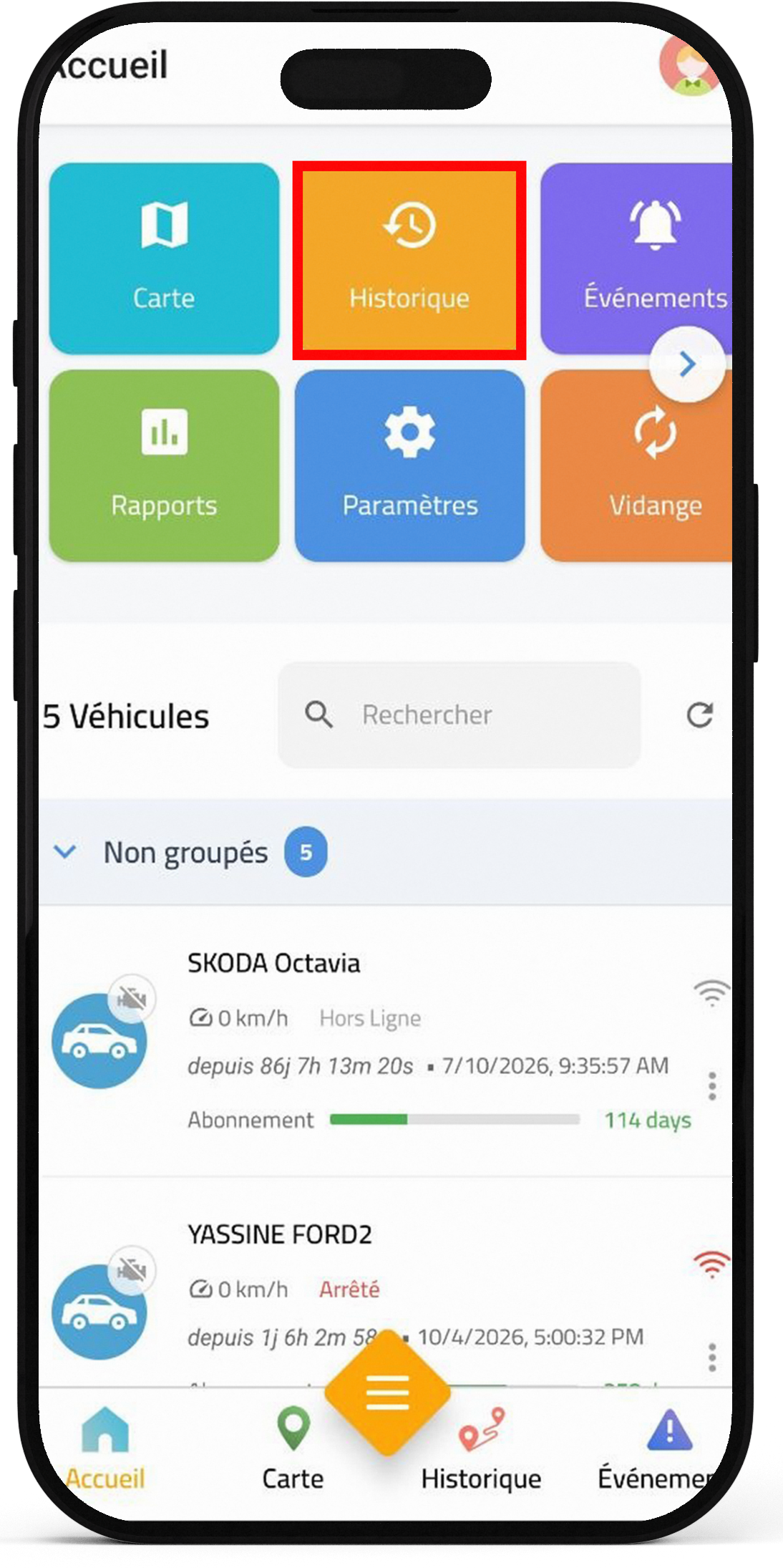
1 – Depuis le menu principal de l’application, appuyez sur Historique pour accéder à la consultation des trajets enregistrés.
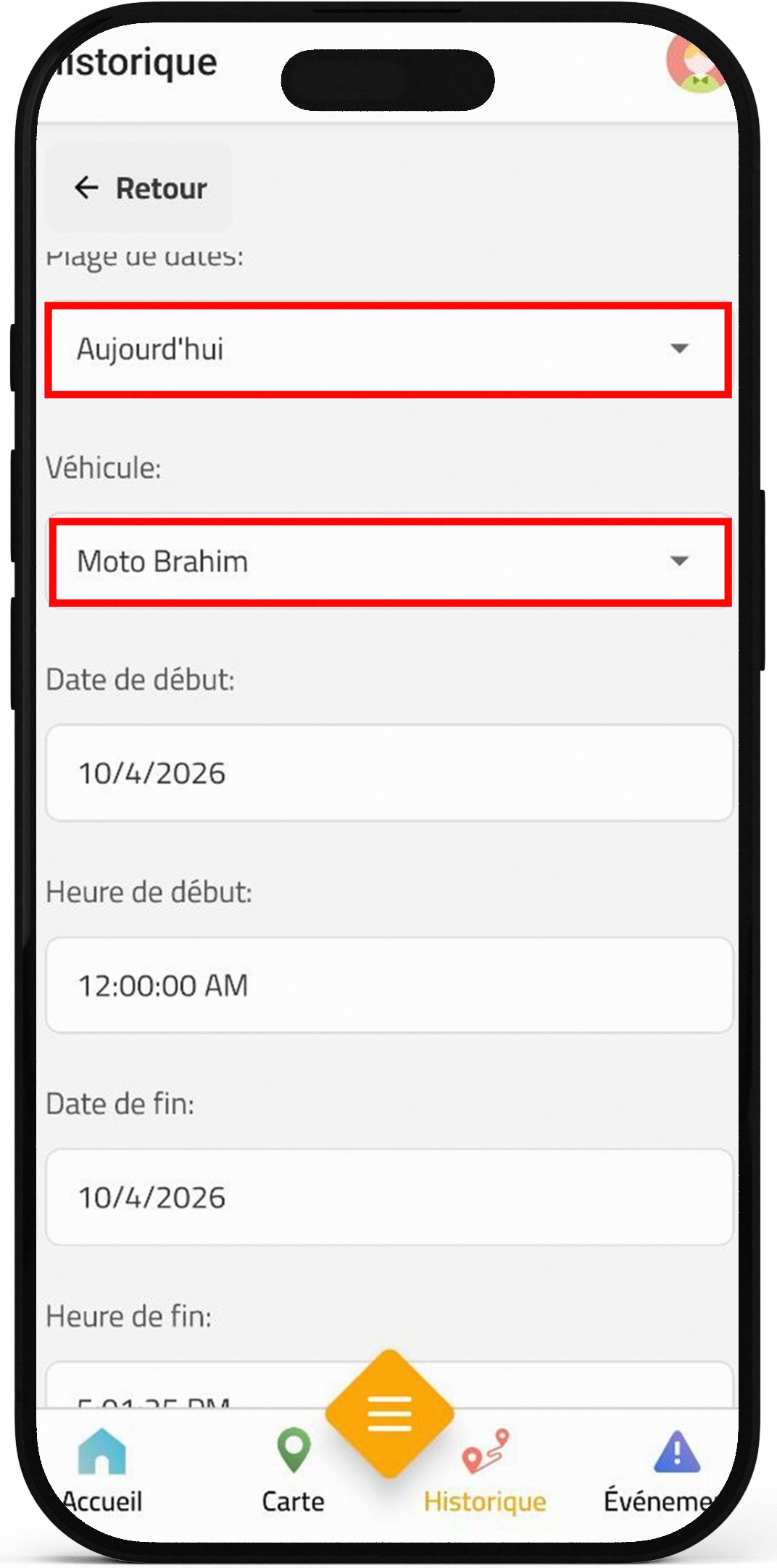
2 – Choisissez le véhicule dont vous souhaitez consulter l’historique. Si nécessaire, définissez également une date de début et une date de fin afin d’afficher les trajets correspondant à la période souhaitée.
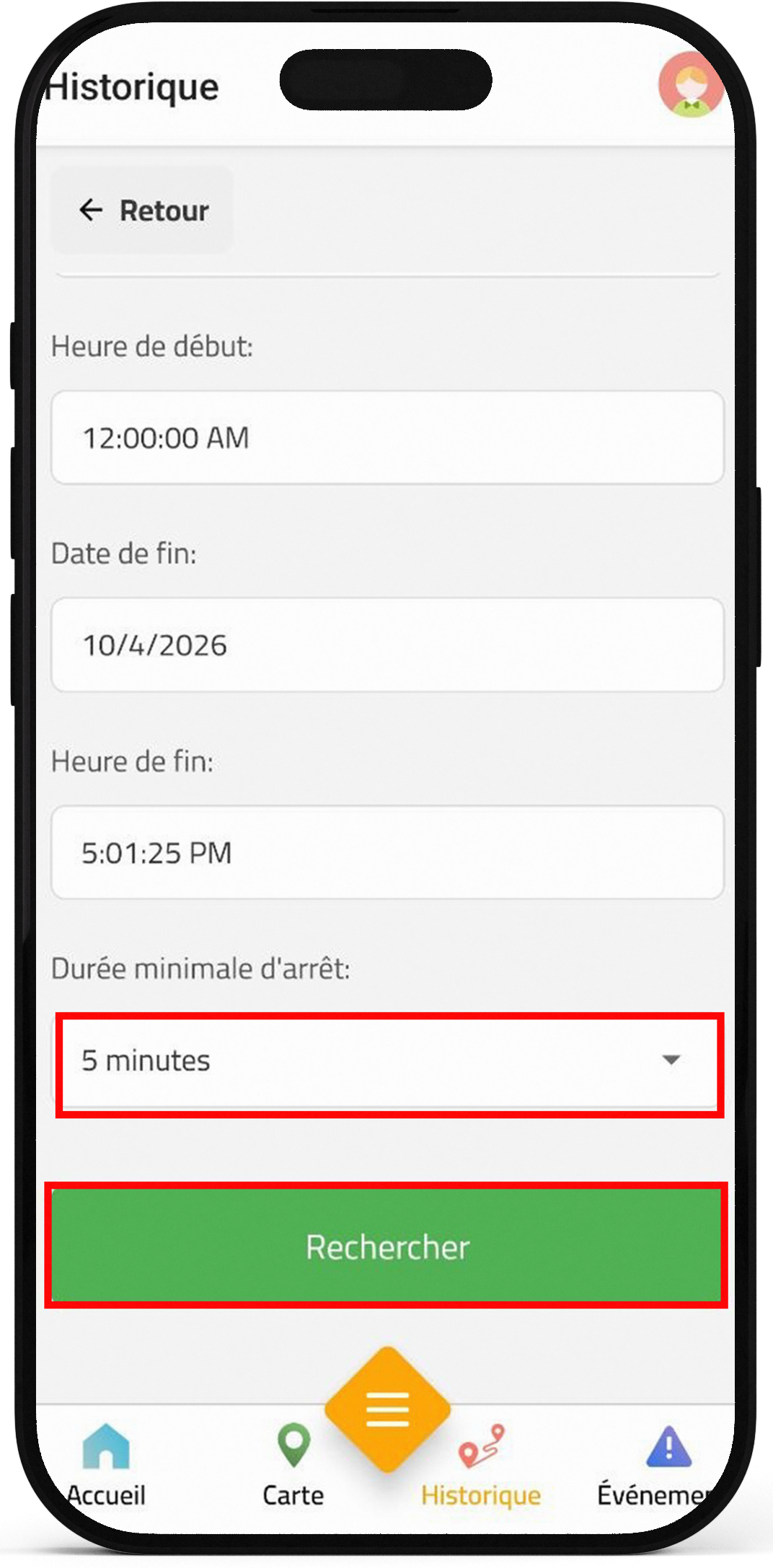
3 – Appuyez sur Sauvegarder pour afficher l’historique des déplacements du véhicule sélectionné.
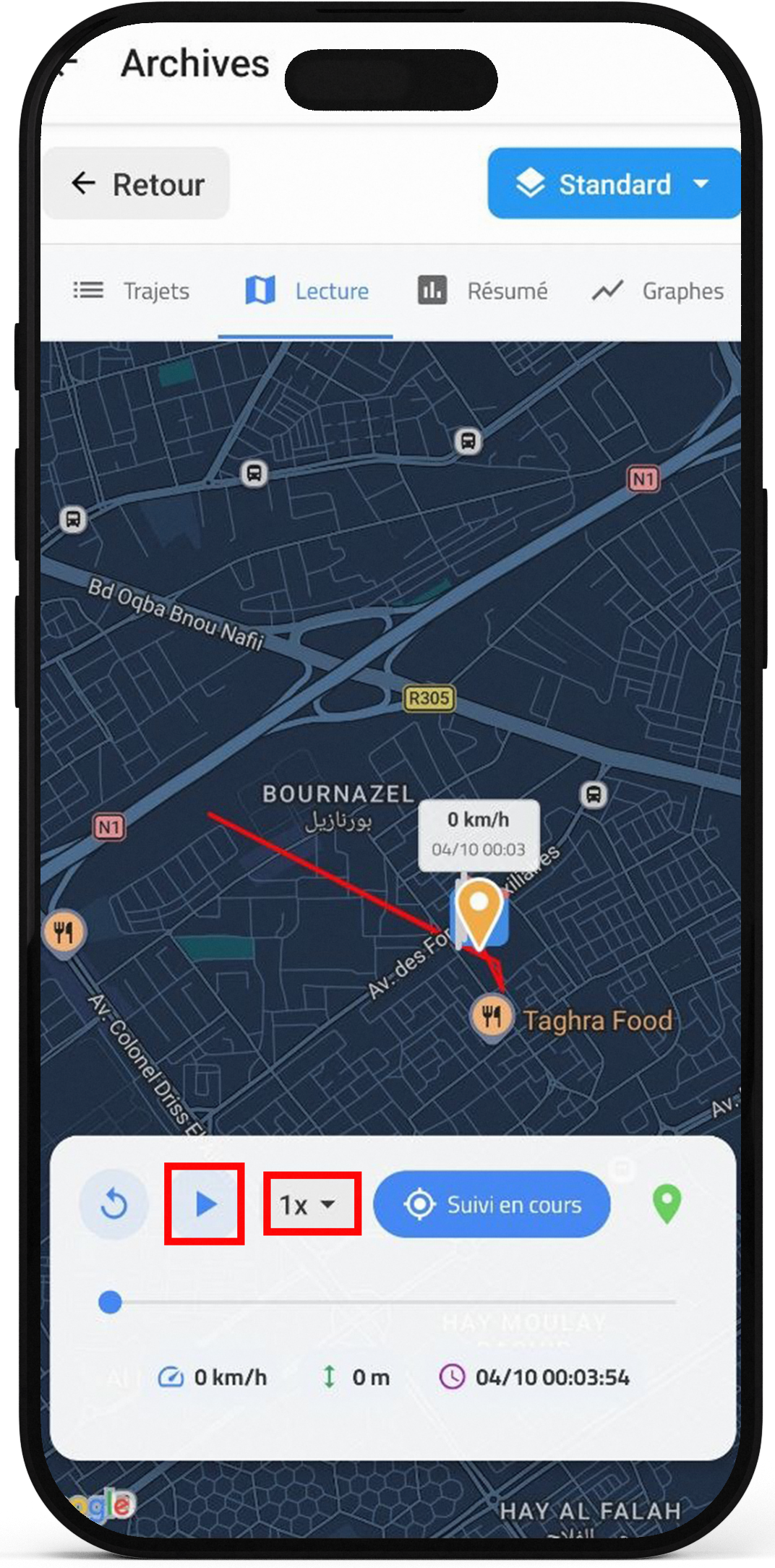
4 – Une fois le trajet affiché sur la carte, utilisez le bouton Lecture pour rejouer le déplacement du véhicule. Vous pouvez ajuster la vitesse de lecture afin de visualiser le parcours à votre rythme et analyser chaque déplacement avec précision.
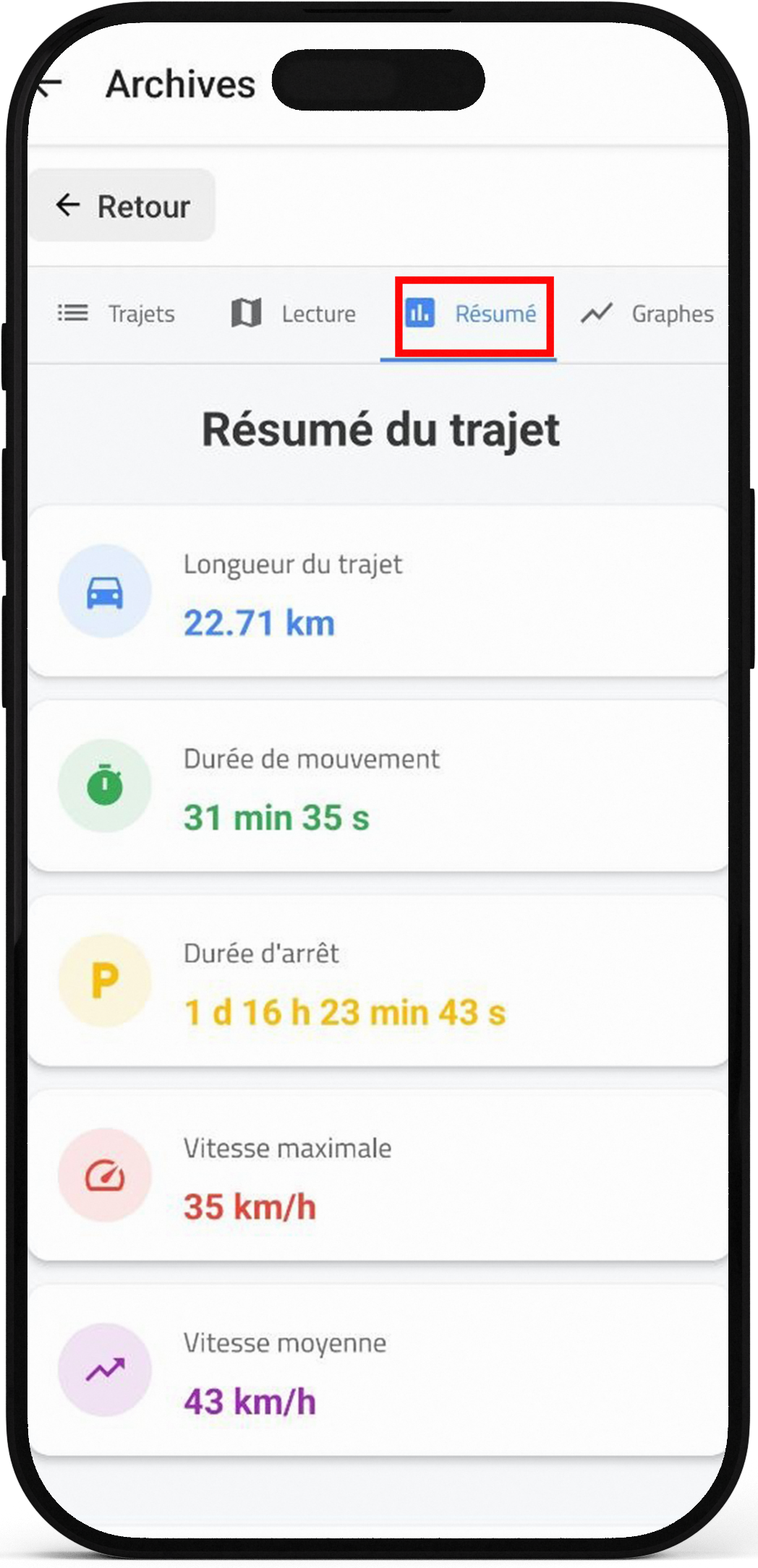
5 – Appuyez sur Résumé pour afficher les principales informations relatives au trajet sélectionné. Vous y retrouverez les données essentielles telles que la distance parcourue, la durée du trajet, les arrêts et d’autres informations utiles pour le suivi GPS, l’analyse des déplacements et l’optimisation de la gestion de votre flotte.
Générer Un rapport de carburant
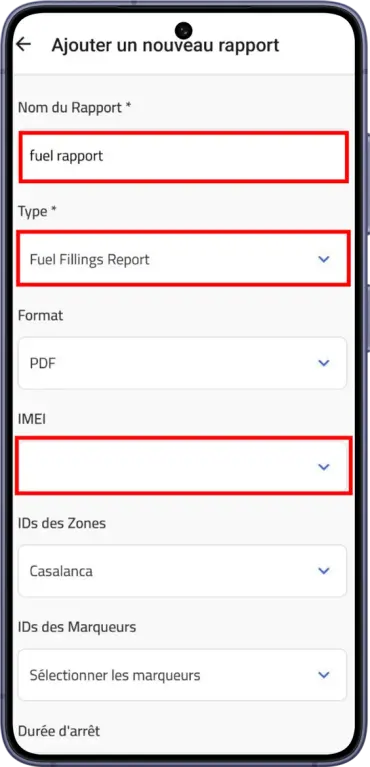
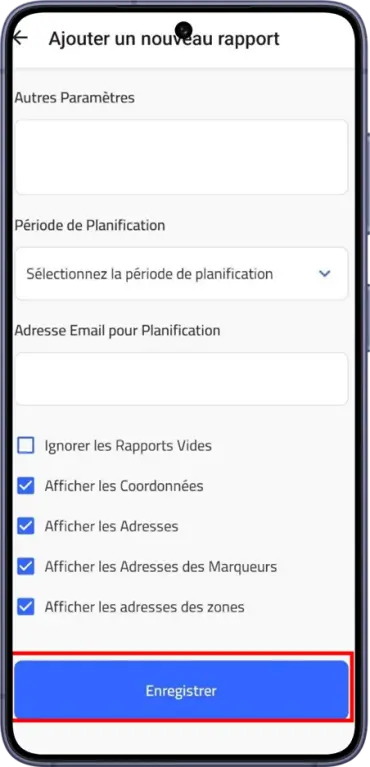
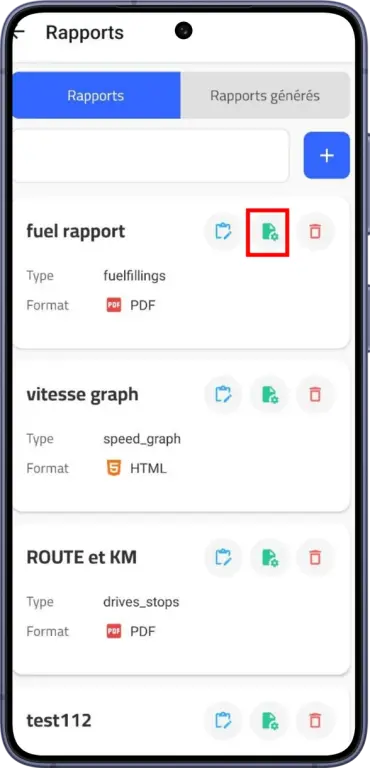
Maroc Gps Tracker vous permet de générer des rapports de plein de carburant afin de suivre les opérations de remplissage, contrôler les niveaux de carburant et optimiser la gestion de votre flotte de véhicules. Grâce à cette fonctionnalité, vous accédez à des données détaillées pour analyser les pleins effectués et mieux maîtriser les coûts liés au carburant.
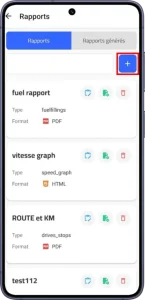
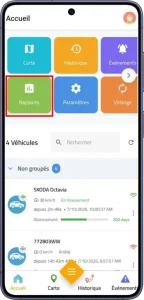
1 – Depuis le menu principal , appuyez sur Rapports pour afficher l’ensemble des rapports disponibles et gérer vos rapports de flotte.
2 – Appuyez sur l’icône Ajouter (+) afin de créer un nouveau rapport personnalisé.